Hay sobat RT/RW NET Indonesia, mungkin sudah tidak asing lagi yaa bagi kalian tentang Mikrotik, kali ini saya akan memberikan tutorial tentang blokir situs website menggunakan Layer 7 Protocol. Untuk kesempatan selanjutnya saya akan memberikan tutorial basic setting atausetting dasarMikrotik. Nah sebelum menuju ke tutorialnya mari kita cari tau dulu apa sih layer 7 protocol itu?
Layer 7 Protocol
Protokol Layer7 adalah metode untuk mencari pola dalam ICMP / TCP / UDPstream, atau istilah lainnya regex pattern.
Cara Kerja Layer 7 Protocol
Cara kerja L7 adalah mencocokan (mathcer) 10 paket koneksi pertama atau 2KB koneksi pertama dan mencari pola/pattern data yang sesuai dengan yang tersedia. Jika pola ini tidak ditemukan dalam data yang tersedia, matcher tidak memeriksa lebih lanjut. Dan akan dianggap unknown connections. Anda harus mempertimbangkan bahwa banyak koneksi secara signifikan akan meningkatkan penggunaan memori pada RB maupun PC Router anda. Untuk menghindari itu tambahkan regular firewall matchers(pattern) untuk mengurangi jumlah data yang dikirimkan ke layer-7 filter.
Sekarang sudah tau kan apa itu layer 7 protocol dan cara kerjanya? Nah sekarang kita langsung saja ke tutorialnya.
Pertama pastikan koneksi anda di Mikrotik sudah berjalan. Seperti konfigurasi internet gateway lan pada Mikrotik sebelumnya. lalu cek website yang akan kita blokir di sini saya akan blokir situs facebook dan bisa kita liat masiug belum terblokir.
Cek ip address client yang tidak diperbolehkan mengakses Facebook, nah disini kita cek ip yang diberikan oleh router Mikrotik.
Kemudian remote Mikrotik kalian menggunakan Winbox seperti biasa, masuk ke menu IP lalu Firewall pilih Layer 7 Protocols lalu add.
Di tahap ini, kita akan mendaftarkan situs facebook di layer 7 protocols agar di blokir pada jalur ether 2 (jalur ke client) mikrotik. Pilih add lalu name = facebook dan isikan Regexp ^.+(facebook.com).*$ lalu Apply dan Ok.
Selanjutnya, buat Firewall Rule baru. Pilih IP lalu Firewall lalu pilih Filter Rules lalu pilih add.
Nah, Pada Menu General di kolom Chain kita pilih forward, lalu di Src.Address kita masukan IP Network.Contoh seperti ini:
Chain : Forward Src.Addreess : 1.1.1.0/24
Kenapa kita isi IP network?
Karena jika kita ingin memblokir website kepada IP tertentu, misalnya kalian memasukan 1.1.1.0/24 Nah jika nanti ada user yang terhubung ke ip tersebut maka website akan terblokir.
Masuk tab Advanced, pada Layer 7 Protocol pilih "facebook".
Masuk tab Action, pilih Action drop.
Sekarang kita masuk pada tahap pengujiannya. Kita cari pada mesin pencarian google fb atau facebook lalu pilih yang paling atas dan jika berhasil akan muncul tampilan seperti di bawah ini.
Lalu kita cek pada website youtube apakah terblokir atau tidak seharusnya tidak terblokir karena yang kita daftarkan hanya website facebook.
Jika tidak berhasil kemungkinan firewall anda pada konfigurasi mikrotiknya belum bekerja atau masih 0 Bytes.
Itu tadi sedikit penjelasan kami mengenai Cara Memblokir Situs Website Di Mikrotik Menggunakan Layer 7 Protocol, semoga bermanfaat ya sobat :) Sekian dan terimakasih !
YouTube termasuk situs terpopuler hingga saat ini, hampir di seluruh dunia YouTube menjadi sarana tontonan yang sangat digemari lewat online.
Salah satu contoh di lingkungan WarNet, hampir setiap pengunjung yang hadir disela-sela waktu mereka sedang asik chating dengan pacarnya atau sibuk maen game rata-rata mereka selalu membuka situs ini untuk menonton lagu kesukaan mereka.
Kali ini Blog RT/RW NET Indonesia akan sedikit berbagi Tips & Trik mengenai bagaimana caranya Blok dan limit YouTube MikroTik dengan Layer 7.
Mungkin tutorial seperti ini banyak sekali bertebaran di google, namun banyak juga yang gagal untuk limit nya.
Kita disini tujuan utamanya limit Video YouTube ketika di putar atau di download, bukan seluruh isi domain YouTube di limit juga. Pada kesempatan kali ini DSI akan berbagi Layer 7 untuk YouTube MikroTik versi terbaru, kenapa saya bilang versi terbaru.
karena YouTube sekarang standar nya sudah https, jadi sedikit perlu hati-hati dalam penggunaan layer 7 nya.
REGEX LAYER 7 YOUTUBE MIKROTIK
Langkah pertama yang anda lakukan adalah menambahkan regex layer 7 YouTube MikroTik, caranya buka winbox lalu masukan script dibawah dengan terminal winbox:
Ketika anda paste ke terminal kemudian enter, pastikan script anda sudah masuk dengan benar, anda bisa cek langsung di “/ip/firewall/layer7” jika sudah ada berarti langkah pertama sudah aman.
Lanjut langkah yang kedua, tujuan script dibawah ini adalah, menangkap koneksi Video YouTube saat diputar atau di download dengan layer 7 yang sudah kita buat di atas, kemudian dari koneksi tersebut barulah kita menandai paket nya yang nantinya kita teruskan ke queue MikroTik. Kadang cara menandai koneksi layer 7 setiap orang berbeda-beda walaupun tujuan nya sama, jadi suka-suka anda saja mau seperti apa, yang terpenting regex untuk layer 7 nya pakai yang ini.
Untuk hasil penampakan pada MikroTiknya anda bisa lihat gambar berikut:
Silahkan anda buktikan sendiri, bahwa jika anda menggunakan regex layer 7 tersebut maka yang akan di limit adalah koneksi video nya saja, bukan seluruh isi domain YouTube akan kena imbas nya juga. lalu bagaimana jika mau blok/drop, anda tidak perlu pusing tinggal queue untuk YouTube tersebut masukan dengan nilai limit 1kbps, maka secara otomatis ketika user menonton atau download youtube tidak akan jalan sebagaimana semestinya hehhe.
Semoga Tips & Trik kali ini bisa bermanfaat buat anda-anda semua, dan menjadi pengobat kegelisaan masalah bandwidth yang habis di makan user yang doyan YouTube hehe.
Hay sobat RT/RW NET Indonesia, karena sudah lama, ya kisaran semingguan lah saya tidak posting mengenaai mikrotik di blog RT/RW NET Indonesia tercinta ini maka kali ini saya akan memposting mengenai Review Mikrotik Router Board RB 941-2nD (hAP Lite), kebetulan saya juga baru saja mendapatkan paket dari seseorang yang berisi mikrotik tersebut di atas maka saya akan sedikit me review nya disini, langsung saaja ya sobat;
Kali ini MikroTik mengeluarkan sebuah produk router baru yaitu RB941-2nD atau bisa disebut dengan hAp-Lite. Produk ini begitu fenomenal karena dibanderol dengan harga yang tidak lebih dari Rp 300 ribu. Mungkin akan timbul pertanyaan pada benak kita tentang performa dari router ini dengan harga yang murah. Nah, untuk itu kita akan melakukan sedikit review tentang performa dari RB941-2nD (hAP-Lite) ini.
Router ini merupakan salah satu jenis routerborad seri 900 yang memungkinkan untuk digunakan dalam segala kondisi. Dengan didukung berbagai macam fitur routerOS, router ini bisa dipasang di kantor maupun di rumah.
Untuk kebutuhan supply daya, RB941-2nD menggunakan standart power yang baru yaitu MicroUSB 5v. Dengan demikian RB941-2nD dapat dimungkinkan untuk menggunakan charger dari handphone/smartphone bahkan juga dapat menggunakan powerbank pada umumnya.
Fitur
Secara umum fitur yang terdapat pada RB941-2nD relatif sama dengan varian router indoor seri 900 lainnya, diantaranya adalah prosesor 650Mhz, RAM 32 MB, dan sudah dilengkapi dengan RouterOS level 4. Namun, untuk besar storage media hanya 16MB NAND dan memiliki ethernet port sebanyak 4 Fast-Ethernet. Kemudian, RB941-2nD juga tidak dilengkapi dengan fitur PoE-In dan PoE-Out sehingga supply daya terbatas. Ada perbedaaan pada router ini dibanding dengan router yang se-varian atau router indoor seri lain, yaitu pada RB941-2nD menggunakan platform baru yaitu Smips dan hanya support dengan winbox v3.x.
Embedded Wireless
Seperti halnya RB951-2n untuk jaringan nirkabel RB 941-2nD (hAP-Lite) juga dilengkapi dengan 1 buah access point embedded yaitu Build-in Wireless 2.4Ghz (802.11b/g/n) dengan Antenna Internal Dual-Chain 2 x 1,5dbi. Dengan melihat spesifikasi tersebut, router ini mampu mendukung kebutuhan jaringan nirkabel dalam skala kecil. Apabila digunakan sebagai Access Point dapat menjangkau dengan jarak kurang lebih 20-30m tanpa halangan. Hasil percobaan kami di lingkungan indoor dengan halangan tembok dan beberapa ruangan, jangkauan sinyal wireless pada router ini dapat menjangkau jarak efektif sekitar 10 meter.
Switching
Sama dengan RB750 series, RB941-2nD juga sudah dilengkapi dengan Switch-Chip, sehingga dimungkinkan untuk memanfaatkan interface ethernet router ini sebagai layaknya perangkat switch. Dengan fitur switch chip kita bisa setting interface ethernet yang sebelumnya bersifat routed network menjadi switch network.
Performance-Test
Setelah melihat uraian singkat dari fitur yang dimiliki oleh RB941-2nD diatas, mungkin kita masih ragu dengan performa dari router ini untuk keperluan operasional. Kami telah melakukan uji coba pada router ini dengan melakukan test bandwith upload dan juga download dilakukan oleh 20 client secara bersamaan. Dengan total troughput bandwith sebesar 20Mbps dan mangle serta queue tree 20 client dengan masing-masing bandwith sebesar 1Mbps.
Hasilnya cukup memuaskan. Dengan penggunaan resource CPU yang lumayan kecil, RB941-2nD mampu meng-handle trafik sebesar 20Mbps dengan digunakan oleh 20 client bersamaan. Jadi, router ini cukup memadai untuk penggunaan operasional networking sehari-hari di jaringan SOHO (Small Office Home Office).
Pernahkan sobat sekalian mengalami masalah, mengakses suatu web atau alamat URL tetapi tidak ada respon, padahal sebelumnya web lancar, koneksi internet lancar? biasanya permasalahan teresbut terletak pada DNS Cache.
Karena fungsi DNS tersebut adalah berperan sebagai sebuah alamat/address, jika alamat yang di tuju sudah mengalami perubahan sehingga router kita tidak menemukan alamat yang sudah usang tersebut, oleh karena itu agar DNS pada router Mikrotik selalu memperbarui secara otomatis, kita akan menerapkan system flush DNSotomatis agar DNS Cache dapat secara otomatis pula mereet dengan keadaan DNS yang terbaru.
Bagaimana cara flush DNS di Mikrotik, biar flush DNS ini bekerja secara otomatis kita buat script caranya :
Buka Winbox
Klik System - Script - Add script
Pada Name tulis flushdns centang semua pada Policy
Pada isian Source tulis /ip dns cache flush - kemudian OK
Klik Run Script, untuk mencoba script berjalan atau tidak. jika berhasil maka DNS Cache akan terhapus.
Sekarang kita bikin schedule dimana ini bertujuan agar script ini bekerja dengan rentan waktu sesuai keinginan kita, misalkan 5 jam atau 1 hari sekali atau menurut keinginan kita
Klik System - Schedule - tambahkan schedule dengan Nama : flushdns, start date disesuaikan, start time pilih startup, Interval : isikan sesuai keinginan pada gambar 05:15:00 ini menandakan setiap 5 jam 15 menit script ini bekerja, kemudian pada On Event : isikan flushdns seperti gambar di bawah ini :
Klik ok
Nah, sobat RT/RW NET itu tadi adalah Tutorial Lengkap Flush DNS Secara Otomatis dan Terjadwal di Mikrotik, semoga bermanfaat, Wassalamuálaikum. WR. WB.
Hay Sobat RT/RW NET Indonesia, kali ini saya akan share mengenai tutorial DNS singkatan dari Domain Name System yang berfungsi menterjemahkan alamat IP ke nama domain atau sebaliknya, dari nama domain ke alamat IP. Jadi, host komputer mengirimkan queries berupa nama komputer dan domain name server yang kemudian dipetakan ke dalam alamat IP oleh DNS. Sebagai contoh, ketika anda mengetikkan sebuah alamat suatu website misalkan :detik.com, maka DNS akan menterjemahkannya ke dalam alamat IP : 203.190.242.69 agar dapat dimengerti oleh komputer. Karena fungsi DNS tersebut, DNS digunakan oleh penyedia ISP untuk melakukan pemblokiran konten negatif sesuai dengan amanat pemerintah. BYPASS DNS standart akan menggunakan port 53 untuk melakukan aktifitasnya. Dalam perkembanganya, ISP akan me-redirect penggunaan port 53 dari DNS lain selain DNS milik mereka agar pembatasan konten negatif ini tetap terjadi. Disini penggantian DNS menjadi tidak relevan lagi untuk mem-bypass konten negatif agar tetap bisa terakses. Solusi yang bisa diambil untuk mengatasi hal itu bisa dengan mengarahkan trafik DNS melalui jaringan lain atau bisa juga melalui port lain. Melalui jaringan lain bisa dengan menggunakan VPN, sedangkan melalui port lain bisa melalui SSH (port 22) atau SSL (port 443).
Cara Bypass dengan MIKROTIK
Bypass termudah adalah dengan melakukan redirect melalui SSL (port 443). Disebut termudah karena tidak memerlukan sumber daya lain seperti harus memiliki akun VPN atau yang lain, dan juga karena sudah ada beberapa Open dan Publik DNS yang mendukung penggunaan SSL sebagai media transportnya.
Daftar DNS support SSL :
208.67.222.222
208.67.220.220
45.32.215.96
8.26.56.26
8.20.247.20
Setting di mikrotik silahkan masuk di IP > Firewall > NAT kemudian tekan tanda +
Alamatnya bisa dipilih salah satu. Bisa juga beberapa menambahkan beberapa dsnat seperti diatas dengan menambahkan Extra Nth untuk pembagian paket data. Contoh bisa menggunakan 2 DNS. DNS pertama (urutan lebih diatas) ditambah setting Extra Nth sbb:
DNS kedua (urutan lebih dibawah) ditambah setting Extra Nth sbb:
Untuk yang ingin menambahkan 3 DNS, maka Extra Nth paling atas di setting 3,1 tengah disetting 2,1 dan bawah disetting 1,1. Begitu seterusnya jika ingin menambah kelima alamat DNS diatas.
Hay sobat RT/RW NET Indonesia, kali ini kita mau share nih tentang cara Seting dasar Hotspot Mikrotik - Router Mikrotik merupakan router yang memiliki fitur lengkap. Salah satu fitur yang cukup populer dan banyak digunakan dari Router Mikrotik itu sendiri adalah Hotspot.
Tahukah anda perbedaan internet sharing biasa dengan Hotspot? Mungkin anda sering menemukan sinyal internet wifi yang di password dengan menggunakan WPA atau WEP. Anda akan bisa internetan jika memasukkan password dengan benar. Jadi siapa saja bisa mengakses wifi itu jika tau password nya karena password nya hanya ada satu.
Berbeda dengan metode Hotspot, yang mana kebanyakan wifi hotspot tidak di password dan semua user bisa konek kemudian akan diarahkan ke halaman login di Web Browser. Tiap user bisa login dengan username dan password yang berbeda-beda. Metode semacam inilah yang sering kita temukan di wifi Cafe, Sekolah, kampus, maupun area publik lainnya.
Nah, sekarang kita akan membahas Tutorial Seting dasar Hotspot Mikrotik dengan mencoba membuat dan seting mikrotik sebagai Hotspot. Namun sebelumnya anda perlu tau apa saja kelebihan Hotspot dengan menggunakan Mikrotik. Dengan menggunakan Mikrotik sebagai Hotspot, anda dapat mengkonfigurasi jaringan wireless yang hanya bisa digunakan dengan username dan password tertentu.
Anda juga dapat melakukan manajemen terhadap user-user tersebut. Misalnya, mengatur durasi total penggunaan hotspot per user, membatasi berapa besar data yang dapat di download tiap user, mengatur konten apa saja yang boleh diakses user, dll.
Oke, udah tau kan apa saja kelebihan dan fitur-fitur hotspot mikrotik. Sekarang lanjut Balajar Mikrotik langsung ke praktek nya. Kita mulai dengan konfigurasi dasar hotspot nya dulu ya.
1. Tentukan interface yang akan dibuatkan hotspot. Karena kita akan membuat hotspot via wifi maka pilih interface wlan. Disini saya asumsikan menggunakan wlan1. Aktifkan wlan1 dan gunakan mode AP Bridge, isikan SSID dengan nama hotspot anda.
2. Beri IP address interface wlan1, misalnya 192.168.100.1/24 ip address add address= 192.168.100.1/24 interface=wlan1
Atau bisa melalui winbox, masuk ke menu IP --> Address
3. Sekarang kita mulai membuat Hotspot untuk wlan1. Untuk lebih mudah nya kita menggunakan wizard Hotspot Setup. Masuk ke menu IP --> Hotspot --> Hotspot Setup
4. Pilih Hotspot Interface : wlan1 --> klik Next
5. Selanjutnya mengisikan IP address dari wlan1 dan centang Masquerade Network. klik Next
6. Menentukan range IP address yang akan diberikan ke user (DHCP Server), misal : 192.168.100.10-192.168.100.254. Jadi user akan diberikan IP secara otomatis oleh DHCP Server antara range IP tersebut.
7. Memilih SSL certificate. Pilih none saja, klik Next.
8. IP Address untuk SMTP Serverkosongkan saja. Klik Next.
9. Memasukkan alamat DNS Server. Isikan saja dengan DNS Server nya Google : 8.8.8.8 dan 8.8.4.4. Klik Next.
10. Memasukkan nama DNS untuk local hotspot server. Jika diisi nantinya akan menggantikan alamat IP dari wlan1 sebagai url halaman login. Jika tidak diisi maka url halaman login akan mengguakan IP address dari wlan1. Kosongkan saja, klik next.
11. Hotspot sudah berhasil dibuat. Silakan anda coba koneksikan laptop anda ke wifi hotspot anda.
12. Buka browser dan akses web sembarang, misalnya blogrtrwnet.blogspot.com maka anda akan dialihkan ke halaman login hotspot mikrotik. Pastikan alamat web yang dituju tidak menggunakan protokol https tetapi menggunakan http. Jika menggunakan HTTPS maka redirect ke login page akan error.
13. Silakan coba login dengan username : admin dan password : kosong. 14. Jika berhasil login berarti Hotspot sudah beres.
15. Untuk mengedit dan menambahkan user silakan masuk ke menu IP --> Hotspot --> klik tab Users
Tutorial Cara Setting Mikrotik RB750 via Winbox- Mikrotik RB750 adalah salah satu jenis RouterBoard Mikrotik yang paling banyak digunakan karena harganya yang murah meriah. Mikrotik RB 750 memiliki 5 buah port ethernet 10/100, dengan prosesor baru Atheros 400MHz dan sudah termasuk dengan lisensi level 4. Sayangnya RB750 tidak memiliki interface Wireless, sehingga tidak dapat langsung digunakan untuk membuat wireless Hotspot. Agar dapat membuat wireless Hotspot perlu ditambahkan perangkat tambahan sebagai Access Point.
Cara Mengakses Mikrotik RB750 Silakan nyalakan Mikrotik RB750 nya, hubungkan port ether 1 ke PC menggunakan kabel UTP straight. Jika beru pertama kali dinyalakan maka konfigurasi default IP address ether 1 nya adalah 192.168.88.1. Silakan anda ganti IP address ethernet PC anda ke 192.168.88.2. Kalau sudah anda bisa mengakses mikrotik dengan Winbox, putty, telnet, atau webfig. Caranya silakan anda baca artikel ini 4 cara dalam mengakses Mikrotik. Namun saya sarankan anda menggunakan Winbox untuk mengakses Mikrotik RB750 nya agar lebih mudah. Silakan andaDownload Winbox Mikrotik disini.
Namun jika anda ingin mencoba mengakses Mikrotik RB750 nya menggunakan basis text, misal menggunakan ssh (putty) atau telnet anda bisa mempelajari perintah dasar yang sering digunakan di Mikrotik disini Kumpulan Perintah-perintah Dasar Mikrotik RouterOS.
Setting Mikrotik RB750 untuk Internet Speedy
Berikut ini adalah cara Setting Mikrotik RB750 dengan koneksi Internet Speedy. Disini dial ke Speedy nya langsung dari Mikrotik, tidak menggunakan modem ADSL. 1. Silakan set Modem ADSL anda ke mode ‘BRIDGE’, jadi kalo masih mode ‘PPPoE’ silahkan di ‘RESET’ modemnya & setting ulang.
2. Reset juga Mikrotik RB750 nya bila masih baru atau menggunakan setting default bawaan Mikrotik. Caranya :
- Pada Winbox Pilih Menu System --> Reset Configuration --> Reset Configuration
- Reboot Mikrotik
3. Selanjutnya, kita mulai dengan Log In Winbox dan memilih Mac Address (Jangan IP Address) untuk koneksi ke Mikrotik.
4. Ganti nama Interface nya Pada Winbox Pilih Menu Interface Klik [+] klik 2x ether1 Name=Speedy Klik [+] klik 2x ether2 Name=Lokal
5. Ganti IP Address Mikrotik Pada Winbox Pilih Menu New Terminal, ketik :
6. Menambahkan PPP – PPPoE Client Pada Winbox Pilih Menu PPP – klik [+] - PPPoE Client Tab General Name=pppoe-speedy1 Interfaces=Speedy Tab Dial Out Service=internet User= ****01***2**@telkom.net (Username Speedy Anda) Password=(Password Speedy Anda) Profile=Default Checklist pada Pilih Menuan ‘Add Default Route & User Peer DNS’, Pilih Menuan Allow Checklist semua, OK.
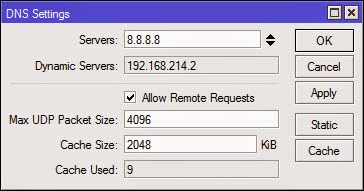
7. Menambahkan DNS Pada Winbox Pilih Menu IP --> DNS --> Setting Bila DNS Server sudah muncul, tinggal memberi checklist pada Pilih Menuan ‘Allow Remote Requests’, OK Gunakan juga DNS Server tersebut untuk PC Billing & PC Client Anda Untuk lebih jelasnya tentang DNS silakan baca artikel ini Cara Konfigurasi DNS Server Mikrotik.
8. Mengganti TCP/IP PC-BILLING / PC CLIENT Setting terlebih dahulu PC/Komputer yang digunakan untuk proses instalasi mikrotik anda. Caranya : Buka Control Panel – Network Connection – Local Area Connection – Klik kanan & Pilih Menu Properties – Internet Protocol (TCP/IP) – Properties. Use the Following IP Address: IP Address = 192.168.0.2 Subnet Mask = 255.255.255.0 Gateway = 192.168.0.1 Use the Following DNS Server Addresses: Gunakan DNS Server & Alternatif DNS Server yang ada pada setting DNS Tadi. Setting Mangle TCP/UDP Port
9. Mengganti Time Zone pada NTP Karena beberapa RouterBoard/Mikrotik tidak menggunakan Battere CMOS, agar zona waktu RouterBoard/Mikrotik berjalan normal maka harus kita setting. Pada Winbox Pilih Menu System --> NTP Client Untuk lebih jelasnya silakan lihat disini Apa itu NTP? Setting NTP Client di Mikrotik.
10. Menambahkan konfigurasi Firewall NAT (Network Address Translation) Pada Winbox Pilih Menu IP --> Firewall --> Tab NAT atau buka New Terminal dan ketik : /ip firewall nat add chain=srcnat src-address=192.168.0.0/24 out-interface=pppoe-speedy1 action=masquerade comment=”NAT from 192.168.0.0/24 output to Speedy” add chain=srcnat src-address=192.168.0.2 out-interface=Lokal action=masquerade comment=” NAT from 192.168.0.2 output to Lokal”
Sampai disini Mikrotik RB750 anda seharusnya sudah bisa melakukan koneksi ke Internet, silahkan coba melakukan di Mikrotik nya dan coba browsing dari PC Client. Jika berhasil berarti Setingan sudah benar.
Oke, itulah tadi Setingan dasar Mikrotik RB750 untuk koneksi ke Speedy. Silakan dicoba dan semoga berhasil :)
Hay sobat RT/RW NET Indonesia, bagi yang masih belajar Mikrotik, tutorial kali ini sangat penting lho sob, jangan skip dan simak baik-baik ya, biar kalian bisa melakukan instalasi dasar tentang Cara Mengkoneksikan Mikrotik ke Internet, :)
Bagaimana cara mengkoneksikan Mikrotik ke Internet? Mungkin pertanyaan ini pernah muncul ketika anda baru menggunakan Mikrotik. Ada beberapa cara yang dapat ditempuh untuk mengkoneksikan Mikrotik ke Internet. Cara-cara tersebut bergantung pada modem atau perangkat yang digunakan untuk terkoneksi dengan internet.
Secara umum cara mengkoneksikan Mikrotik ke Internet adalah sebagai berikut :
1. Pastikan dulu sumber koneksi internet. Apakah dari modem ADSL (misalnya Speedy) atau dari modem USB.
2. Jika anda menggunakan Modem USB untuk koneksi ke Internet, silakan baca artikel disini.
3. Jika sumber koneksi internet menggunakan Speedy yang menggunakan PPPoE, maka seting Mikrotik silakan baca disini.
4. Jika sumber koneksi Internet langsung tanpa seting modem dulu, seperti koneksi dari modem Speedy atau Router 3G, dimana tidak perlu tambahan seting di Mikrotik maka lanjut ke step ke 5.
5. Login ke Mikrotik via Winbox --> Masuk ke menu IP --> DHCP Client --> Tambahkan DHCP Client dengan meng-klik menu +
- Interface : Pilih interface yang terhubung ke sumber Internet
- Use Peer DNS : Centang
- Use Peer NTP : Centang
- Add Default Route : yes
6. Setting IP address. Masuk ke menu IP --> Addresses --> Tambahkan IP address untuk interface yang menuju ke client. Disini saya contohkan memberi IP address pada interface LAN yang menuju ke Client dengan IP address 10.10.10.10/24. Interface NAT sudah mendapatkan IP address secara otomatis karena sebagai DHCP Client dari sumber internet.
7. Tambahkan setingan DNS Server. Masuk ke menu IP --> DNS. Karena pada step 5 kita sudah mengguakan DHCP Client dimana kolom "Use Peer DNS" dicentang, maka Mikrotik juga sudah dapat DNS Server secara otomatis dari sumber internet. Tapi untuk cadangan bisa tambahkan lagi pakai DNS nya Google : 8.8.8.8
8. Tambahkan setingan NAT Masquerade. Masuk ke menu IP --> Firewall --> Masuk Tab NAT --> Tambahkan rule NAT :
~ Tab General
- Chain : srcnat
- Out-interface : pilih interface yang menuju ke sumber internet
~ Tab Action
- Action : Masquerade
9. Sampai disini, Mikrotik seharusnya sudah konek ke internet. Cek koneksi dengan melakukan ping via terminal.
Demikianlah tutorial cara mengkoneksikan Mikrotik ke Internet. Ini adalah tutorial Mikrotik Dasar yang dapat anda terapkan dan silakan anda kembangkan sendiri selanjutnya.
Hay sobat RT/RW NET Indonesia, kali ini kita akan membahas mengenai VPN nih, pokoknya simak baik-baik ya sob, biar paham, gak salah paham dan tentunya anti gagal paham.. hehe.. :)
Virtual Private Network (VPN) merupakan teknologi yang bisa kita manfaatkan untuk mengakses jaringan private (lokal) melalui jaringan publik (internet). VPN ini sangat berguna untuk mengakses jaringan kantor yang private dari manapun selama kita ada koneksi internet. Untuk lebih jelasnya silakan lihat ilustrasi PPTP (Point-to- Point Tunneling Protocol) VPN Berikut :
Contoh Topologi PPTP VPN Saya analogikan ada sebuah kantor cabang yang perlu koneksi ke kantor pusat tetapi kantor cabang itu tidak punya koneksi langsung ke intranet kantor pusat. Yang ada hanya koneksi internet saja, sementara pegawai di kantor cabang yang butuh akses intranet itu cukup banyak, dan akun VPN nya cuma ada satu.
Untuk megatasi hal tersebut, kita bisa manfaatkan Router Mikrotik untuk konek ke VPN server dan memberikan koneksi intranet ke semua client di kantor cabang dengan hanya satu akun VPN saja.
Bagaimana caranya? Mari kita bahas bersama.
Tutorial Cara Mengkoneksikan Mikrotik ke VPN Kantor via PPTP VPN Client
2. Buka Winbox Mikrotik --> Klik menu PPP, pada tab interface tambahkan PPTP Client.
3. Beri nama PPTP VPN nya.
4. Masuk ke tab Dial Out --> Connect to : isikan IP Address VPN Server nya --> Masukkan juga user dan password akun VPN nya --> Klik Apply --> OK
5. Cek status koneksi PPTP VPN nya dengan melihat bagian bawah interface pastikan status nya connected dan tanda di depan icon VPN nya "R".
6. Sekarang kita coba ping ke IP address yang ada di Intranet. Hasilnya masih RTO.
7. Supaya bisa konek ke intranet kantor, kita tambahkan tabel routing statis dengan Dst. Address Private Network(intranet kantor) dan gateway nya interface PPTP VPN.
Private Network 10.0.0.0/8
Private Network 172.16.0.0/12
Bisa juga ditambahkan untuk Private Network 192.168.0.0/16
8. Coba test ping lagi, dan hasilnya sudah tidak RTO lagi dan bisa konek ke intranet.
9. Coba tes koneksi ke intranet kantor pusat di client. Bisa dengan cara ping atau buka aplikasi berbasis web.
Nah sekarang client sudah bisa konek ke intranet kantor pusat melalui Mikrotik. Jika client Anda menggunakan laptop, silakan bisa gunakan Hotspot Mikrotik agar akses lebih secure.