Hay sobat RT/RW NET Indonesia, mungkin sudah tidak asing lagi yaa bagi kalian tentang Mikrotik, kali ini saya akan memberikan tutorial tentang blokir situs website menggunakan Layer 7 Protocol. Untuk kesempatan selanjutnya saya akan memberikan tutorial basic setting atausetting dasarMikrotik. Nah sebelum menuju ke tutorialnya mari kita cari tau dulu apa sih layer 7 protocol itu?
Layer 7 Protocol
Protokol Layer7 adalah metode untuk mencari pola dalam ICMP / TCP / UDPstream, atau istilah lainnya regex pattern.
Cara Kerja Layer 7 Protocol
Cara kerja L7 adalah mencocokan (mathcer) 10 paket koneksi pertama atau 2KB koneksi pertama dan mencari pola/pattern data yang sesuai dengan yang tersedia. Jika pola ini tidak ditemukan dalam data yang tersedia, matcher tidak memeriksa lebih lanjut. Dan akan dianggap unknown connections. Anda harus mempertimbangkan bahwa banyak koneksi secara signifikan akan meningkatkan penggunaan memori pada RB maupun PC Router anda. Untuk menghindari itu tambahkan regular firewall matchers(pattern) untuk mengurangi jumlah data yang dikirimkan ke layer-7 filter.
Sekarang sudah tau kan apa itu layer 7 protocol dan cara kerjanya? Nah sekarang kita langsung saja ke tutorialnya.
Pertama pastikan koneksi anda di Mikrotik sudah berjalan. Seperti konfigurasi internet gateway lan pada Mikrotik sebelumnya. lalu cek website yang akan kita blokir di sini saya akan blokir situs facebook dan bisa kita liat masiug belum terblokir.
Cek ip address client yang tidak diperbolehkan mengakses Facebook, nah disini kita cek ip yang diberikan oleh router Mikrotik.
Kemudian remote Mikrotik kalian menggunakan Winbox seperti biasa, masuk ke menu IP lalu Firewall pilih Layer 7 Protocols lalu add.
Di tahap ini, kita akan mendaftarkan situs facebook di layer 7 protocols agar di blokir pada jalur ether 2 (jalur ke client) mikrotik. Pilih add lalu name = facebook dan isikan Regexp ^.+(facebook.com).*$ lalu Apply dan Ok.
Selanjutnya, buat Firewall Rule baru. Pilih IP lalu Firewall lalu pilih Filter Rules lalu pilih add.
Nah, Pada Menu General di kolom Chain kita pilih forward, lalu di Src.Address kita masukan IP Network.Contoh seperti ini:
Chain : Forward Src.Addreess : 1.1.1.0/24
Kenapa kita isi IP network?
Karena jika kita ingin memblokir website kepada IP tertentu, misalnya kalian memasukan 1.1.1.0/24 Nah jika nanti ada user yang terhubung ke ip tersebut maka website akan terblokir.
Masuk tab Advanced, pada Layer 7 Protocol pilih "facebook".
Masuk tab Action, pilih Action drop.
Sekarang kita masuk pada tahap pengujiannya. Kita cari pada mesin pencarian google fb atau facebook lalu pilih yang paling atas dan jika berhasil akan muncul tampilan seperti di bawah ini.
Lalu kita cek pada website youtube apakah terblokir atau tidak seharusnya tidak terblokir karena yang kita daftarkan hanya website facebook.
Jika tidak berhasil kemungkinan firewall anda pada konfigurasi mikrotiknya belum bekerja atau masih 0 Bytes.
Itu tadi sedikit penjelasan kami mengenai Cara Memblokir Situs Website Di Mikrotik Menggunakan Layer 7 Protocol, semoga bermanfaat ya sobat :) Sekian dan terimakasih !
Hay sobat RT/RW NET Indonesia, karena sudah lama, ya kisaran semingguan lah saya tidak posting mengenaai mikrotik di blog RT/RW NET Indonesia tercinta ini maka kali ini saya akan memposting mengenai Review Mikrotik Router Board RB 941-2nD (hAP Lite), kebetulan saya juga baru saja mendapatkan paket dari seseorang yang berisi mikrotik tersebut di atas maka saya akan sedikit me review nya disini, langsung saaja ya sobat;
Kali ini MikroTik mengeluarkan sebuah produk router baru yaitu RB941-2nD atau bisa disebut dengan hAp-Lite. Produk ini begitu fenomenal karena dibanderol dengan harga yang tidak lebih dari Rp 300 ribu. Mungkin akan timbul pertanyaan pada benak kita tentang performa dari router ini dengan harga yang murah. Nah, untuk itu kita akan melakukan sedikit review tentang performa dari RB941-2nD (hAP-Lite) ini.
Router ini merupakan salah satu jenis routerborad seri 900 yang memungkinkan untuk digunakan dalam segala kondisi. Dengan didukung berbagai macam fitur routerOS, router ini bisa dipasang di kantor maupun di rumah.
Untuk kebutuhan supply daya, RB941-2nD menggunakan standart power yang baru yaitu MicroUSB 5v. Dengan demikian RB941-2nD dapat dimungkinkan untuk menggunakan charger dari handphone/smartphone bahkan juga dapat menggunakan powerbank pada umumnya.
Fitur
Secara umum fitur yang terdapat pada RB941-2nD relatif sama dengan varian router indoor seri 900 lainnya, diantaranya adalah prosesor 650Mhz, RAM 32 MB, dan sudah dilengkapi dengan RouterOS level 4. Namun, untuk besar storage media hanya 16MB NAND dan memiliki ethernet port sebanyak 4 Fast-Ethernet. Kemudian, RB941-2nD juga tidak dilengkapi dengan fitur PoE-In dan PoE-Out sehingga supply daya terbatas. Ada perbedaaan pada router ini dibanding dengan router yang se-varian atau router indoor seri lain, yaitu pada RB941-2nD menggunakan platform baru yaitu Smips dan hanya support dengan winbox v3.x.
Embedded Wireless
Seperti halnya RB951-2n untuk jaringan nirkabel RB 941-2nD (hAP-Lite) juga dilengkapi dengan 1 buah access point embedded yaitu Build-in Wireless 2.4Ghz (802.11b/g/n) dengan Antenna Internal Dual-Chain 2 x 1,5dbi. Dengan melihat spesifikasi tersebut, router ini mampu mendukung kebutuhan jaringan nirkabel dalam skala kecil. Apabila digunakan sebagai Access Point dapat menjangkau dengan jarak kurang lebih 20-30m tanpa halangan. Hasil percobaan kami di lingkungan indoor dengan halangan tembok dan beberapa ruangan, jangkauan sinyal wireless pada router ini dapat menjangkau jarak efektif sekitar 10 meter.
Switching
Sama dengan RB750 series, RB941-2nD juga sudah dilengkapi dengan Switch-Chip, sehingga dimungkinkan untuk memanfaatkan interface ethernet router ini sebagai layaknya perangkat switch. Dengan fitur switch chip kita bisa setting interface ethernet yang sebelumnya bersifat routed network menjadi switch network.
Performance-Test
Setelah melihat uraian singkat dari fitur yang dimiliki oleh RB941-2nD diatas, mungkin kita masih ragu dengan performa dari router ini untuk keperluan operasional. Kami telah melakukan uji coba pada router ini dengan melakukan test bandwith upload dan juga download dilakukan oleh 20 client secara bersamaan. Dengan total troughput bandwith sebesar 20Mbps dan mangle serta queue tree 20 client dengan masing-masing bandwith sebesar 1Mbps.
Hasilnya cukup memuaskan. Dengan penggunaan resource CPU yang lumayan kecil, RB941-2nD mampu meng-handle trafik sebesar 20Mbps dengan digunakan oleh 20 client bersamaan. Jadi, router ini cukup memadai untuk penggunaan operasional networking sehari-hari di jaringan SOHO (Small Office Home Office).
Hay sobat RT/RW NET Indonesia, kali ini admin ingin melakukan reboot router yang terjadwal dan secara otomatis, tanpa harus ada action dari seorang network admin.
Fitur Scheduler dalam Router Mikrotik ini adalah jawaban untuk maintenance tersebut, sebenarnya ada banyak fungsi scheduler pada mikrotik ini, namun untuk saat ini kita share mengenai Cara Membuat Scheduler Mikrotik Reboot Otomatis dan terjadwal. Berikut langkah-langkah untuk membuat scheduler pada mikrotik :
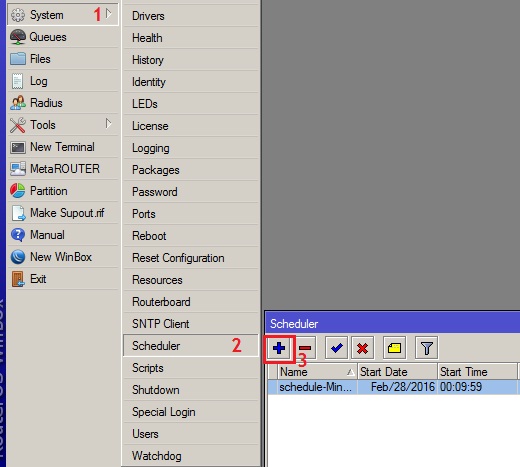
Masuk Winbox Mikrotik. Pilih menu System > Scheduler > Klik tanda ‘Plus’ untuk menambahkan jadwal/schedule baru.
Muncul Form schedul baru masukkan beberapa parameter berikut:
Name: Nama Schedul yang akan dibuat
Stard Date : Tanggal mulai, dimana schedule itu akan dijalankan
Start Time : Waktu/Jam, dimana schedule itu akan dijalankan
Interval : Rentang waktu schedule akan dijalankan kembali
On Event : Action dari schedule ketika waktu sudah sesuai, dalam hal ini reboot router mikrotik dengan perintah /system reboot.
Klik Apply dan OK, setelah dijalankan maka akan terlihat Next Run jadwal waktu berikutnya action reboot pada router mikrotik.
Memanfaatkan Scheduler Mikrotik untuk Reboot Otomatis sudah selesai, sangat mudah hanya 3 langkah sudah bisa autoreboot.
Pernahkan sobat sekalian mengalami masalah, mengakses suatu web atau alamat URL tetapi tidak ada respon, padahal sebelumnya web lancar, koneksi internet lancar? biasanya permasalahan teresbut terletak pada DNS Cache.
Karena fungsi DNS tersebut adalah berperan sebagai sebuah alamat/address, jika alamat yang di tuju sudah mengalami perubahan sehingga router kita tidak menemukan alamat yang sudah usang tersebut, oleh karena itu agar DNS pada router Mikrotik selalu memperbarui secara otomatis, kita akan menerapkan system flush DNSotomatis agar DNS Cache dapat secara otomatis pula mereet dengan keadaan DNS yang terbaru.
Bagaimana cara flush DNS di Mikrotik, biar flush DNS ini bekerja secara otomatis kita buat script caranya :
Buka Winbox
Klik System - Script - Add script
Pada Name tulis flushdns centang semua pada Policy
Pada isian Source tulis /ip dns cache flush - kemudian OK
Klik Run Script, untuk mencoba script berjalan atau tidak. jika berhasil maka DNS Cache akan terhapus.
Sekarang kita bikin schedule dimana ini bertujuan agar script ini bekerja dengan rentan waktu sesuai keinginan kita, misalkan 5 jam atau 1 hari sekali atau menurut keinginan kita
Klik System - Schedule - tambahkan schedule dengan Nama : flushdns, start date disesuaikan, start time pilih startup, Interval : isikan sesuai keinginan pada gambar 05:15:00 ini menandakan setiap 5 jam 15 menit script ini bekerja, kemudian pada On Event : isikan flushdns seperti gambar di bawah ini :
Klik ok
Nah, sobat RT/RW NET itu tadi adalah Tutorial Lengkap Flush DNS Secara Otomatis dan Terjadwal di Mikrotik, semoga bermanfaat, Wassalamuálaikum. WR. WB.
Hay Sobat RT/RW NET Indonesia, kali ini saya akan share mengenai tutorial DNS singkatan dari Domain Name System yang berfungsi menterjemahkan alamat IP ke nama domain atau sebaliknya, dari nama domain ke alamat IP. Jadi, host komputer mengirimkan queries berupa nama komputer dan domain name server yang kemudian dipetakan ke dalam alamat IP oleh DNS. Sebagai contoh, ketika anda mengetikkan sebuah alamat suatu website misalkan :detik.com, maka DNS akan menterjemahkannya ke dalam alamat IP : 203.190.242.69 agar dapat dimengerti oleh komputer. Karena fungsi DNS tersebut, DNS digunakan oleh penyedia ISP untuk melakukan pemblokiran konten negatif sesuai dengan amanat pemerintah. BYPASS DNS standart akan menggunakan port 53 untuk melakukan aktifitasnya. Dalam perkembanganya, ISP akan me-redirect penggunaan port 53 dari DNS lain selain DNS milik mereka agar pembatasan konten negatif ini tetap terjadi. Disini penggantian DNS menjadi tidak relevan lagi untuk mem-bypass konten negatif agar tetap bisa terakses. Solusi yang bisa diambil untuk mengatasi hal itu bisa dengan mengarahkan trafik DNS melalui jaringan lain atau bisa juga melalui port lain. Melalui jaringan lain bisa dengan menggunakan VPN, sedangkan melalui port lain bisa melalui SSH (port 22) atau SSL (port 443).
Cara Bypass dengan MIKROTIK
Bypass termudah adalah dengan melakukan redirect melalui SSL (port 443). Disebut termudah karena tidak memerlukan sumber daya lain seperti harus memiliki akun VPN atau yang lain, dan juga karena sudah ada beberapa Open dan Publik DNS yang mendukung penggunaan SSL sebagai media transportnya.
Daftar DNS support SSL :
208.67.222.222
208.67.220.220
45.32.215.96
8.26.56.26
8.20.247.20
Setting di mikrotik silahkan masuk di IP > Firewall > NAT kemudian tekan tanda +
Alamatnya bisa dipilih salah satu. Bisa juga beberapa menambahkan beberapa dsnat seperti diatas dengan menambahkan Extra Nth untuk pembagian paket data. Contoh bisa menggunakan 2 DNS. DNS pertama (urutan lebih diatas) ditambah setting Extra Nth sbb:
DNS kedua (urutan lebih dibawah) ditambah setting Extra Nth sbb:
Untuk yang ingin menambahkan 3 DNS, maka Extra Nth paling atas di setting 3,1 tengah disetting 2,1 dan bawah disetting 1,1. Begitu seterusnya jika ingin menambah kelima alamat DNS diatas.
Hay sobat RT/RW NET Indonesia, bagi yang masih belajar Mikrotik, tutorial kali ini sangat penting lho sob, jangan skip dan simak baik-baik ya, biar kalian bisa melakukan instalasi dasar tentang Cara Mengkoneksikan Mikrotik ke Internet, :)
Bagaimana cara mengkoneksikan Mikrotik ke Internet? Mungkin pertanyaan ini pernah muncul ketika anda baru menggunakan Mikrotik. Ada beberapa cara yang dapat ditempuh untuk mengkoneksikan Mikrotik ke Internet. Cara-cara tersebut bergantung pada modem atau perangkat yang digunakan untuk terkoneksi dengan internet.
Secara umum cara mengkoneksikan Mikrotik ke Internet adalah sebagai berikut :
1. Pastikan dulu sumber koneksi internet. Apakah dari modem ADSL (misalnya Speedy) atau dari modem USB.
2. Jika anda menggunakan Modem USB untuk koneksi ke Internet, silakan baca artikel disini.
3. Jika sumber koneksi internet menggunakan Speedy yang menggunakan PPPoE, maka seting Mikrotik silakan baca disini.
4. Jika sumber koneksi Internet langsung tanpa seting modem dulu, seperti koneksi dari modem Speedy atau Router 3G, dimana tidak perlu tambahan seting di Mikrotik maka lanjut ke step ke 5.
5. Login ke Mikrotik via Winbox --> Masuk ke menu IP --> DHCP Client --> Tambahkan DHCP Client dengan meng-klik menu +
- Interface : Pilih interface yang terhubung ke sumber Internet
- Use Peer DNS : Centang
- Use Peer NTP : Centang
- Add Default Route : yes
6. Setting IP address. Masuk ke menu IP --> Addresses --> Tambahkan IP address untuk interface yang menuju ke client. Disini saya contohkan memberi IP address pada interface LAN yang menuju ke Client dengan IP address 10.10.10.10/24. Interface NAT sudah mendapatkan IP address secara otomatis karena sebagai DHCP Client dari sumber internet.
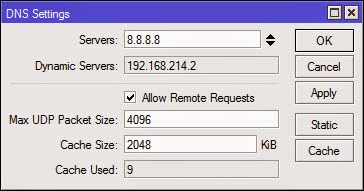
7. Tambahkan setingan DNS Server. Masuk ke menu IP --> DNS. Karena pada step 5 kita sudah mengguakan DHCP Client dimana kolom "Use Peer DNS" dicentang, maka Mikrotik juga sudah dapat DNS Server secara otomatis dari sumber internet. Tapi untuk cadangan bisa tambahkan lagi pakai DNS nya Google : 8.8.8.8
8. Tambahkan setingan NAT Masquerade. Masuk ke menu IP --> Firewall --> Masuk Tab NAT --> Tambahkan rule NAT :
~ Tab General
- Chain : srcnat
- Out-interface : pilih interface yang menuju ke sumber internet
~ Tab Action
- Action : Masquerade
9. Sampai disini, Mikrotik seharusnya sudah konek ke internet. Cek koneksi dengan melakukan ping via terminal.
Demikianlah tutorial cara mengkoneksikan Mikrotik ke Internet. Ini adalah tutorial Mikrotik Dasar yang dapat anda terapkan dan silakan anda kembangkan sendiri selanjutnya.
Hay sobat RT/RW NET Indonesia, akhir-akhir ini telkom sedang ada promo karena kita sedang memeriahkan Kemerdekan Republik Indonesia yang ke 74th, maka mereka para ISP juga berlomba-lomba memberikan promo, al hasil sobat RT/RW NET juga banyak yang bertanya kepada saya mengenai tutorial ini, langsung ke topik pembicaraan aja ya sob, simak baik-baik :)
Bagaimana cara mengetahui password admin Modem Indihome? Apa password user admin modem Indihome? Bagaimana cara merubah password Modem Indihome? Mungkin beberapa pertanyaan itu muncul di benak Anda ketika Anda mulai berlangganan internet Indihome dan mendapatkan Modem Indihome yang tidak bisa login menggunakan user Admin.
Merubah Password user Admin Modem Indihome ZTE F609 via Telnet
Sebagai pelanggan, kita hanya diberi akses ke modem indihome dengan menggunakan role user, yaitu username : user dan password : user. Padahal pada role user ini tidak semua konfigurasi modem dapat kita akses. Sementara kita butuh untuk akses penuh ke modem indihome ini, misalnya ketika mau melakukan Bridge Modem Indihome ke Router Mikrotik. Nah untuk mengatasi hal ini, kita bisa merubah password untuk username admin dengan menggunakan telnet. Namun pada beberapa kasus, port 23 untuk telnet ini di tutup oleh telkom. Jadi pastikan port 23telnet ini bisa diakses.
Pada kesempatan ini saya coba contohkan Cara Merubah Password Modem Indihome ZTE F609 via Telnet. Secara umum cara untuk mengganti password admin Modem Indihome ZTE F609 adalah sebagai berikut :
1. Pastikan laptop/pc sudah terkoneksi ke modem baik via LAN atau WiFi.
2. Mengakses modem via telnet, bisa menggunakan CMD atau aplikasi PuTTY.
Kita bisa gunakan user sebagai berikut :
Login : root Password : Zte521
3. Kemudian ketikkan perintah berikut untuk melihat database user modem :
sendcmd 1 DB p DevAuthInfo 4. Perhatikan pada parameter Row No ini menunjukkan user mana yang akan dirubah password nya.
5. Ketikkan perintah berikut untuk merubah password user Admin Modem Indihome ZTE F609
sendcmd 1 DB set DevAuthInfo 0 Pass passwordbaru
Pilih Row No untuk user Admin dan isikan password baru yang anda inginkan. Kemudian tekan Enter.
6. Sekarang password sudah berhasil diganti. Silakan coba login modem dengan user admin dan password barunya.
Demikian tutorial mengenai Cara Merubah Password Modem Indihome ZTE F609, semoga bermanfaat untuk sobat RT/RW NET sekalian, Wassalamuálaikum, WR. WB.
Hay sobat RT/RW NET, Pada kesempatan kali ini kami akan men-share mengenai tutorial membuat atau memisahkan Router Gateway/Core dengan Router yang bertindak sebagai Shaper, maksudnya Gimana sih ko’ ente masih bingung??? 😊
Jika rekan-rekan kurang memahami mungkin dengan melihat Topology yang sudah kami buatkan akan sangat membantu. Silahkan simak baik-baik ya sobat..
Topology yang saya buat diatas hanyalah salah satu dari banyak contoh topology sederhana saja, karena kami sering mendapati topologi di sebuah ISP yang memiliki topology sedikit berbeda, dimana Router yang bertindak sebagai Transparent BandwidthManagement- nya terletak di depan Router GW/Core.
Logis sih, karena pada router core ISP tidak menggunakan NAT 😁
Ngapain sih, harus menggunakan Transparent Bandwidth Management segala bukannya Router GW/Core sudah mencukupi untuk memanage.
Statement itu tidak lah salah jika anda memiliki Router high class atau anda hanya memiliki sedikit client dan Router Core anda tidak menjalankan routing BGP, dan dapat saya simpulkan bahwa sebetulnya konsep Transparent Bandwidth Management agak sedikit tidak perlu diterapkan dikarenakan hanya akan menambah cost, namun jika hanya untuk sekedar pengetahuan sobat sekalian gak masalah juga kan? hehe..
Pada saat sebuah Router menjalankan queue, memory dan CPU-lah yang akan berkerja keras.
Hands practice on the Core Router!
Pada Router Core memiliki config yang standart atau yang biasa kami lakukan jika ingin menghubungkan Mikrotik Router ke Internet sebagai Gateway.
Disini kami menggunakan ether1 sebagai interface UPLINK ke Internet & ether2 sebagai interface LAN.
Tidak lupa juga settings DNS, NAT, DHCP server untuk LAN, dan Default route.
Hands practice on the Bandwidth Management Router!
Membuat interface bridge & Assign interface ether1-2 ke dalam bridge.
Untuk memjadikan router ini sebagai transparent bandwidth management harus mengaktifkan “use-ip-firewall”, Jika tidak di aktifkan router ini tidak bisa melakukan shaper.
Selanjutnya, membuat Queuenya bisa menggunakan Simple atau Tree, namun disini kami menggunakan Simple queue sebagai contoh.
Hasil testing sebagia berikut.
Sekian dan Terimakasih. Wassalamu’alaikum warohmatullahi wabarokatuh. :)
The end of the words; “Siapa yang menempuh jalan untuk mencari ilmu, maka Allah akan mudahkan baginya jalan menuju surga.” (HR. Muslim, no. 2699)
Setelah kurang lebih empat bulan bermain Mikrotik Router Board, akhirnya pengin cobain juga produk Mikrotik yang lebih mampuni, RB450GX4 menjadi pilihan saya untuk upgrade dari mikrotik sebelumnya yakni RB750r2, Saya membelinya dengan harga 1,6 jt di salah satu toko online, pengiriman sampai kerumah terbilang cukup cepat terhitung hanya dua hari sejak pembayaran saya terkonfirmasi.
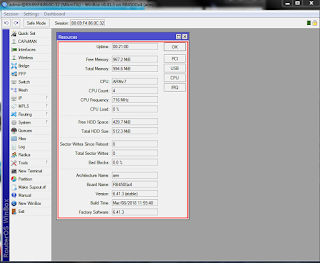
Saya sempat bingung karena casing nya berbeda dengan yang biasa saya lihat di foto-foto iklan, bahkan toko yang menjualnyapun memasang fotonya berbeda dari yang saya dapatkan, akhirnya saya sempatkan untuk menanyakan ke penjualnya, dan di jalaskan oleh penjualnya kalau ini tipenya memang RB450GX4 hanya berbeda di casing nya saja, penjual menyuruh saya untuk mengecek tipe melalui Winbox, dan ternyata memang benar ini tipe yang saya beli.
Saya sempat bingung karena casing nya berbeda dengan yang biasa saya lihat di foto-foto iklan, bahkan toko yang menjualnyapun memasang fotonya berbeda dari yang saya dapatkan, akhirnya saya sempatkan untuk menanyakan ke penjualnya, dan di jalaskan oleh penjualnya kalau ini tipenya memang RB450GX4 hanya berbeda di casing nya saja, penjual menyuruh saya untuk mengecek tipe melalui Winbox, dan ternyata memang benar ini tipe yang saya beli.
Dan lanjut akhirnya saya mengkonfigurasi untuk menggantikan mikrotik saya yang lama,
Oh iya untuk spesifikasi nya sendiri terbilang cukup mampuni yakni ditenagai oleh CPU ARM IPQ-4019 716 MHz 4 Core, dan membawa RAM 1GB serta Main Storage 512MB, dan juga memiliki 5 Port LAN yang sudah Gigabit tentunya, tidak hanya itu saja, RB450GX4 sudah membawa Mikrotik OS Lisensi Level 5, cukup puas kayaknya untuk bermain di RT RW Net dengan metode Voucher.
Demikian ulasan singkat tentang RB450GX4 Unboxing dan Spesifikasi dari saya, semoga bisa menjadi referensi untuk sobat yang ingin upgrade mikrotiknya.
Jika ada pertanyaan atau pengalaman sobat menggunakan Mikrotik tipe yang sama silahkan berbagi pengalaman nya di kolom komentar di bawah, Terimaksih telah berkunjung.
Perangkat Keras (Hardware) Jaringan Komputer adalah perangkat yang secara fisik dapat dilihat dan diraba, yang membentuk suatu kesatuan, sehingga dapat membangun sebuah jaringan komputer. Untuk dapat membangun sebuah jaringan komputer, ada beberapa perangkat keras jaringan komputer yang harus diketahui seperti NIC, Kabel Jaringan, Konektor, Hub/Switch, dll. Berikut adalah beberapa contoh dari perangkat keras jaringan komputer :
1. NIC (Network Interface Card)
NIC (Network Interface Card) atau yang biasa disebut LAN card ini adalah sebuah kartu yang berfungsi sebagai jembatan dari komputer ke sebuah jaringan komputer. Komponen ini biasanya sudah terpasang secara onboard di beberapa komputer atau laptop.
2. Kabel Jaringan
Kabel dalam sebuah jaringan digunakan sebagai media penghubung. Meskipun sekarang sudah ada teknologi tanpa kabel (wireless) namun kabel masih sering digunakan karena mudah dalam pengoperasiannya. Ada beberapa macam tipe kabel yang biasa digunakan untuk membangun sebuah jaringan komputer seperti :
a. Kabel Twisted Pair
Kabel Twisted Pair ini terdiri dari beberapa kabel yang saling melilit. Ada dua jenis kabel yang termasuk dalam tipe kabel ini yaitu Shielded Twisted Pair (STP) dengan lapisan alumunium foil dan Unshielded Twisted Pair (UTP). Kedua jenis kabel twisted pair ini pada dasarnya sama, bedanya hanya kabel UTP rentan terhadap medan magnet atau voltase yang tinggi sedangkan kabel STP tidak.
b. Kabel Coaxial
Tampilan fisik kabel ini terdiri dari kawat tembaga sebagai inti yang dilapisi oleh isolator dalam lalu dikelilingi oleh konduktor luar kemudian dibungkus dengan bahan semacam PVC sebagai lapisan isolator paling luar. Untuk penggunaan kabel coaxial ini sudah jarang digunakan karena pada umumnya orang membangun jaringan komputer dengan kabel twisted pair.
c. Kabel Fiber Optic
Kabel Fiber optic adalah sebuah kabel yang terbuat dari serat kaca dengan teknologi canggih dan mempunyai kecepatan transfer data yang lebih cepat daripada kabel biasa, biasanya fiber optic digunakan pada jaringan backbone (Tulang Punggung) karena dibutuhakan kecepatan yang lebih dalam dari jaringan ini, namun pada saat ini sudah banyak yang menggunakan fiber optic untuk jaringan biasa baik LAN, WAN maupun MAN karena dapat memberikan dampak yang lebih pada kecepatan dan bandwith karena fiber optic ini menggunakan bias cahaya untuk mentransfer data yang melewatinya dan sudah barang tentu kecepatan cahaya tidak diragukan lagi namun untuk membangun jaringan dengan fiber optic dibutuhkan biaya yang cukup mahal dikarenakan dibutuhkan alat khusus dalam pembangunannya.
3. Konektor
Konektor digunakan sebagai sarana penghubung antara kabel dengan colokan NIC (Network Interface Card) yang ada pada komputer Anda. Jenis konektor ini disesuaikan dengan tipe kabel yang digunakan misalnya Konektor RJ-45 berpasangan dengan kabel UTP/STP, konektor BNC/T berpasangan dengan kabel coaxial dan konektor ST berpasangan dengan kabel fiber optic.
a. RJ45
b. BNC
4. Hub
Hub adalah komponen jaringan komputer yang memiliki colokan (port-port), jumlah portnya ini mulai dari 8,16, 24, sampai 32 port. Pada umunya hub digunakan untuk menyatukan kabel-kabel network dari tiap workstation, server atau perangkat lainnya. Dengan kata lain Hub sama halnya seperti sebuah jembatan yang dapat menghubungkan beberapa kota atau provinsi.
5. Switch
Switch pada prinsipnya sama dengan hub bedanya switch lebih pintar daripada hub karena mampu menganalisa paket data yang dilewatkan padanya sebelum dikirim ke tujuan. Selain itu switch juga memiliki kecepatan transfer data dari server ke workstation atau sebaliknya.
6. Repeater
Repeater adalah sebuah komponen yang berfungsi memperkuat sinyal. Sinyal yang diterima dari satu segmen kabel LAN ke segmen LAN berikutnya akan dipancarkan kembali dengan kekuatan sinyal asli pada segmen LAN pertama sehingga dengan adanya repeater ini, jarak antara dua jaringan komputer dapat diperluas.
7. Router
Router memiliki kemampuan untuk menyaring atau menfilter data yang lalu lalang di jaringan berdasarkan aturan atau protocol tertentu. Sama seperti hub/switch, router juga dapat digunakan untuk menghubungkan beberapa jaringan seperti jaringan model LAN, MAN, bahkan WAN. 8. Modem
Modem digunakan sebagai penghubung jaringan LAN dengan internet. Dalam melakukkan tugasnya, modem akan mengubah data digital kedalam data analog yang bisa dipahami oleh kita manusia ataupun sebaliknya.