, , ,

Cara Unlock & Root STB ZTE B860H Menggunakan Pulpstone

Masih membahas soal unlock&root STB ZTE B860h, kali ini saya mau share cara alternatifnya. Sebelumnya sudah saya share mengenai cara unlock&root STB ZTE B860H menggunakan perintah command tools update. Sekarang kita akan menggunakan aplikasi PULPSTONE yang lebih mudah dan simpel


Aplikasi dan perlengkapan yang dibutuhkan :

1. PC/laptop
2. kabel USB to USB male to male


Aplikasi yang dibutuhkan :

1. UPDATE

- PULPSTONE STB ZTE B860H ver.2.0
link download

2. USB Burning Tools

- USB Burning tools 32 bit
link download

- USB Burning tools 64 bit
link download

install file ini
pass joklesip.blogspot.com

OK kita mulai...!!!


1. ekstrak file pulpstone yang tadi sudah didownload
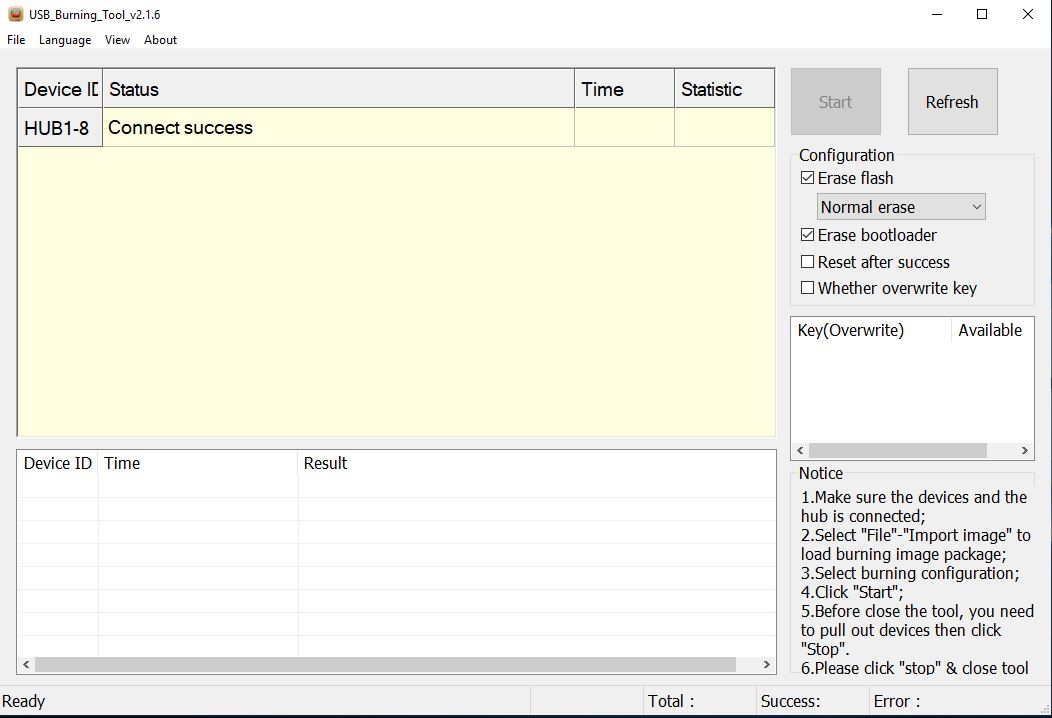
2. buka aplikasi USB Burning Tools,pilih English pada menu bahasa,centang pilhan Erase flash dan Erase bootloader
3. tancapkan salah satu ujung kabel USB to USB male to male pada PC/laptop. Kabel power adaptor STB,kabel HDMI dan kabel LAN jangan dipasang
4. tekan dan tahan tombol power STB,lalu sambil tancapkan kabel USB to USB male to male pada STB,maka USB Burning Tools akan muncul keterangan sukses


5. buka folder pulpstone dan klik dobel aplikasi Pulpstone_ZTE_B860H_Flasher_Tool_v1.1


6. pilih nomer 1 scan device terlebih dahulu untuk memastikan STB sudah terdeteksi. Kalo sudah tekan sembarang tombol untuk kembali ke menu
7. pilih nomor 2 untuk melakukan proses unlock dan root,tunggu sampai proses selesai


8. cabut kabel usb to usb dari STB,lalu colokkan kabel power adaptor dan kabel hdmi,tunggu sampai muncul pilihan launcher. Pilih launcher TvLauncher,pilih always


9. masuk ke menu SETTINGS,pilih BACKUP &RESET,klik RESET MBX. STB akan restart dan masuk ke proses recovery (animasi robot android hijau)


10. sambungkan koneksi internet ke wifi

11. pilih menu ALL APPS,lalu pilih Terminal Emulator.


Ketik perintah berikut :

UNTUK PUPSTONE VER.1.1
su[enter]
sh /system/gigi/gigi[enter]

UNTUK PULPSTONE VER 2.0
su[enter]
9191[enter]
muncul menu pilihan, pilih nomor 98 untuk meng update terlebih dahulu.
Kalo temen temen berlangganan indihome pilih nomor 2 dan pilih nomor 3 kalo ngga berlangganan indihome, STB akan restart otomatis. Masuk lagi ke menu 9191,pilih nomor 1 untuk menginstal aplikasi

tunggu beberapa saat sampai proses instal selesai


12. proses unlock&root STB ZTE B860H menggunakan Pulpstone_ZTE_B860H_Flasher_Tool_v1.1 udah selesai
Continue reading Cara Unlock & Root STB ZTE B860H Menggunakan Pulpstone
, , ,

Cara Fix Web View STB HG680P Nonton Movie Sub di Tengah

Android webview

“Android Webview adalah sistem komponen dari Chrome yang memungkinkan aplikasi Android dapat menampilkan konten web. Komponen ini pre-installed pada perangkat anda dan selalu up to date agar memiliki keamanan terbaru serta perbaikan bug lainnya”
Namun singkatnya, Fungsi dari Android System Webview ialah menampilkan konten web secara langsung dari aplikasi pihak ke-3 apapun yang menggunakan komponen Chrome tanpa harus membuka aplikasi browser terlebih dahulu.
Apabila nonton XXLITE,Nobi21,Dutafilm sub ditengah 
khusus STB Fiberhome Hg680
cara pasang cukup mudah :
  1. instal lewat twrp
  2. download simpan di flasdisk/memory card
  3. masuk mode twrp jika belum ada download dulu twrpnya
  4. setelah masuk cukup instal langsung saja.
Link download bahan Fix webview
Continue reading Cara Fix Web View STB HG680P Nonton Movie Sub di Tengah
, , , ,

Cara Mudah Unlock dan Root Set Top Box UseeTV ZTE B860H Bisa Dengan Mouse

STB ZTE B860H....yessss....mantap nih STB,begitu reaksi saya pada saat mendapatkan STB baru dari telkom pengganti STB lama ZTE B760H. Pada body unit tertera tulisan 4K yang artinya mendukung kualitas gambar HD. Kualitas resolusi gambar yang cukup tajam dan jernih.


STB ZTE B860H pertama diluncurkan pada acara Broadband World Forum di London Inggris tahun 2016. Berdasarkan press release yang dikeluarkan oleh pihak ZTE bahwa set top box ini diperkuat menggunakan prosesor quad core sistem chip, didukung dengan kualitas resolusi 4K x 2K, RAM 2GB, flash memori 8GB,HDMI 2.0a audio/video interface, RJ-45 10/100M Ethernet, Bluetooth 4.1 dan Wi-Fi 802.11 b/g/n/ac. Dengan spesifikasi tersebut kita bisa menggunakan aplikasi android dengan cukup lancar

Untuk melakukan unlock STB ZTE B860H ada beberapa perangkat baik software maupun hardware yang diperlukan antara lain :


-Hardware


1. laptop/pc
2. kabel USB to USB
saya membuat sendiri kabel USB to USB male to male menggunakan dua buah kabel USB bekas kabel printer canon dan bekas kabel charger hape. Potong ujung kabel bagian konektor,kemudian kelupas sedikit agar serat kabel dapat terlihat. Hubungkan kedua kabel USB tadi dengan cara menyambung biasa


-Software


1. USB burning tool

32bit
link download

- 64bit 
link download

install aplikasi ini
pass : joklesip


2. command update tool


link download

langsung di ekstrak
pass : joklesip

3. image unlock dan root(update 05 april 2019 (enable mouse pointer)

link download

ekstrak ke dalam folder update command tool
pass : joklesip

4. file conf agar bisa instal APK dari flashdisk

link download

ekstrak ke dalam folder command tool update
pass : joklesip


5. kumpulan file APK


link download

pass : joklesip.blogspot.com


Langkah-langkah unlock stb ZTE B860H :


HARAP DILAKUKAN SESUAI URUTAN !!!
PENULIS TIDAK BERTANGGUNG JAWAB TERHADAP RESIKO KERUSAKAN PERANGKAT YANG TERJADI

1. Matikan terlebih dahulu stb dan cabut kabel power,kabel LAN, dan kabel HDMI

2. Colokkan kabel USB to USB pada stb ZTE B860H. Mohon jangan mencolokkan kabel power hingga proses unlock selesai


3. Buka aplikasi USB Burning Tool. Ganti menggunakan bahasa inggris


4. Pencet dan tahan tombol power STB,lalu colokkan kabel USB to USB pada laptop/PC. Tunggu hingga muncul keterangan success pada aplikasi USB Burning Tool


5. Buka aplikasi command prompt caranya klik pada pencarian ketik cmd [enter]. Setelah command prompt terbuka ketik cd lalu klik dan seret folder command tools update ke bidang command prompt,kemudian tekan enter


6. Ketik perintah berikut :

update "reset"

update bulkcmd "setenv -f EnableSelinux permissive"

update bulkcmd "saveenv"

update partition boot BOOT.IMG

update partition system system.img

update partition conf conf_mod


semua perintah diatas harus berhasil dilakukan dengan sukses

7. Cabut kabel USB dan colokkan kabel power,kabel HDMI,dan kabel LAN. Proses unlock dan root STB ZTE B860H selesai. Jika proses unlock dan root sukses maka tampilan STB akan menjadi seperti ini :


OK proses unlock dan root STB ZTE B860H selesai...selanjutnya temen2 bisa instal aplikasi sesuka kalian. O ya...bisa juga langsung instal file APK dari flashdisk

Temen temen juga bisa liat video tutorialnya di channel youtube joklesip. Jangan lupa like n subscribe ya...thanks
Continue reading Cara Mudah Unlock dan Root Set Top Box UseeTV ZTE B860H Bisa Dengan Mouse
, , , ,

Cara Setting B860H Agar Bisa Instal APK Dari Flashdisk


Buat temen temen yang sekarang punya set top box ZTE B860H yang sudah di root tentunya menginginkan agar bisa menginstal file APK langsung dari flashdisk. Menginstal file APK langsung dari flashdisk dapat memudahkan kita menginstal berbagai macam aplikasi dan game,tanpa harus melalui playstore google. Untuk dapat melakukan instal langsung dari flashdisk kita harus mengganti file CONF default set top box B860H dengan file CONF yang sudah dimodifikasi. Adapun caranya adalah sebagai berikut :


Download file file yang diperlukan :


file CONF
link download
shell terminal
link download
root explorer
link download


Langkah langkah setting STB B860H agar bisa install langsung dari flashdisk sebagai berikut :

1. buka aplikasi root explorer atau aplikasi file browser yang sudah terinstal lalu masuk ke folder /storage. Dalam folder storage terdapat folder emulated,folderflashdisk,dan self. Yang akan digunakan adalah folder flashdisk. Nama folder flashdisk terdiri dari kombinasi huruf dan angka. Sebagai contoh pada gambar dibawah nama folder flashdisk adalah F6F7-5256. Ingat ingat nama folder flashdisk nya kalau perlu dicatat,ingat ingat juga letak folder file CONF


2. Tutup aplikasi root explorer lalu buka aplikasi shell terminal. pada layar shell terminal Ketik perintah berikut :


dd if=/storage/folderflashdisk/folderfile/conf of=/dev/block/conf

folderflashdisk dan folderfile ganti sesuai namanya

setelah selesai tutup shell terminal lalu restart set top box


Set top box sudah bisa digunakan untuk menginstal file APK langsung dari flashdisk. Menginstal file APK dari flashdisk selain lebih mudah juga menghemat memori internal. Selamat mencoba

Continue reading Cara Setting B860H Agar Bisa Instal APK Dari Flashdisk
, , ,

Solusi YouTube STB IndiHome Tidak Bisa di Buka [2020 Smart YouTube TV Trial]


Mengapa YouTube di receiver TV IndiHome saya tidak bisa dibuka ya mas? Begitulah kurang lebih dari banyaknya pertanyaan para pelanggan IndiHome yang menggunakan YouTube pada Set Top Box (STB) belakangan ini.

YouTube merupakan aplikasi yang disediakan oleh Google dan dapat di akses dari perangkat dengan sistem operasi Android TV yang disertifikasi oleh Google, seperti perangkat STB Android TV, Smart TV, tablet, dan smartphone.

Adapun saat ini STB USeeTV menggunakan Android versi AOSP (Android Open Source Project) dan aplikasi YouTube yang terinstall di STB merupakan aplikasi yang disediakan Google di open market.

Pada Android AOSP tidak tersedia GMS (Google Mobile Service), yaitu API maupun aplikasi yang disediakan Google seperti Google Play Store, Youtube, dan aplikasi default Google lainnya. Untuk mendapatkan GMS, maka perangkat ini harus disertifikasi oleh Google, tentunya ada lisensi yang harus dibayarkan oleh operator/penyedia perangkat STB.

Keuntungan GMS adalah perangkat akan memiliki akses ke seluruh aplikasi yang tersedia di playstore, mendapatkan reguler update jika ada pembaharuan versi dari Google, tentu pengalamannya akan lebih bagus.

Gangguan ini suspect-nya ada di Apps Youtube yang tertanam di STB UseeTV yang merupakan versi open market, apps masih menggunakan versi 1.2.7 yang tidak di support lagi oleh Google.

Oleh karena itu, berikut ini saya sajikan cara atau langkah alternatif bagi Anda untuk membuka aplikasi YouTube melalui STB IndiHome.

Langkah-langkah Pemasangan Aplikasi Smart YouTube TV Trial Pada STB IndiHome Anda


1. Masuklah pada menu Apps (Aplikasi) dan buka aplikasi UseeStore
Buka aplikasi UseeStore


2. Bila sudah masuk, buka Entertainment atau Anda tekan tombol kanan pada remote STB IndiHome Anda dan bukalah aplikasi "SMART YOUTUBE TV"
Buka Entertainment


3. Pasang aplikasi Smart YouTube TV TrialPasang aplikasi Smart YouTube TV Trial


4. Setelah terpasang, silahkan buka aplikasinya dan pilih "LITE Alt" (Paling kanan)
Lite Alt


5. Pilih Izinkan, agar aplikasi dapat tersimpan pada memory STB Anda
Pilih Izinkan


6. Pilih "GET CROSSWALK"
Pilih get crosswalk


7. Tunggulah proses instalasi aplikasi Crosswalk Project hingga 100%
Tunggu proses instalasi berjalan


8. Pilih "PASANG" (Sebelah kanan)
Pasang XWalkCoreLibrary


9. Bila sudah terpasang, pilih "SELESAI" (Sebelah kiri), kemudian buka Aplikasi Smart YouTube TV Trial pada menu Apps / AplikasiPilih selesai


10. Silahkan tunggu loading awal ketika masuk dan JANGAN menekan tombol "BACK"

Buka Smart YouTube TV Trial

11. Bila terdapat notifikasi seperti dibawah ini, pilih saja "NO" atau "TIDAK"

Pilih "no"

12. Pilih opsi "Use YouTube signed out" bila Anda tidak ingin repot² masuk menggunakan akun GoogleUse YouTube signed out

13. Aplikasi YouTube dengan tampilan berbeda siap Anda gunakan, silahkan pelajari tiap² fungsi pada menunyaSelesai


Catatan:

Silahkan tinggalkan komentar Anda bila ingin ada yang ingin ditanyakan pada tutorial di atas.
Cara diatas sudah sering saya terapkan pada beberapa STB pelanggan IndiHome dan worth it ✓
Bila terdapat kesalahan, saya harap Anda juga dapat menyampaikan hal tersebut pada komentar dibawah.

Untuk info lebih lanjut, silahkan Anda menanyakan hal tersebut pada nomor layanan IndiHome support = 147 (Telepon). Ataupun Anda bisa langsung menanyakan hal tersebut di kantor Plasa Telkom daerah terdekat Anda.
Continue reading Solusi YouTube STB IndiHome Tidak Bisa di Buka [2020 Smart YouTube TV Trial]