, , , , , , , ,

Tutorial Lengkap Cara Membuat Scheduler Mikrotik Reboot Otomatis

Hay sobat RT/RW NET Indonesia, kali ini admin ingin melakukan reboot router yang terjadwal dan secara otomatis, tanpa harus ada action dari seorang network admin.


Fitur Scheduler dalam Router Mikrotik ini adalah jawaban untuk maintenance tersebut, sebenarnya ada banyak fungsi scheduler pada mikrotik ini, namun untuk saat ini kita share mengenai Cara Membuat Scheduler Mikrotik Reboot Otomatis dan terjadwal. Berikut langkah-langkah untuk membuat scheduler pada mikrotik :

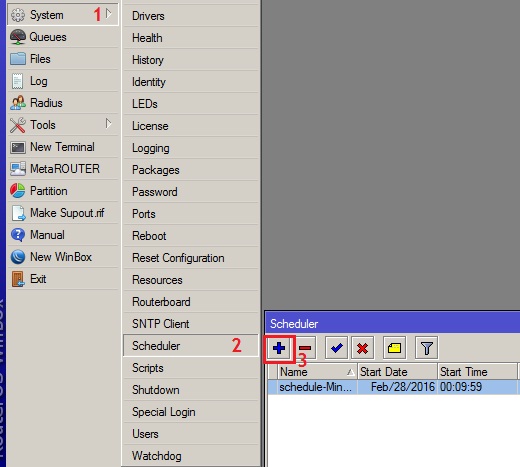
Masuk Winbox Mikrotik. Pilih menu System > Scheduler > Klik tanda ‘Plus’ untuk menambahkan jadwal/schedule baru.


Muncul Form schedul baru masukkan beberapa parameter berikut:

  • Name: Nama Schedul yang akan dibuat
  • Stard Date : Tanggal mulai, dimana schedule itu akan dijalankan
  • Start Time : Waktu/Jam, dimana schedule itu akan dijalankan
  • Interval : Rentang waktu schedule akan dijalankan kembali
  • On Event : Action dari schedule ketika waktu sudah sesuai, dalam hal ini reboot router mikrotik dengan perintah /system reboot.
  • Klik Apply dan OK, setelah dijalankan maka akan terlihat Next Run jadwal waktu berikutnya action reboot pada router mikrotik.

Memanfaatkan Scheduler Mikrotik untuk Reboot Otomatis sudah selesai, sangat mudah hanya 3 langkah sudah bisa autoreboot.
Continue reading Tutorial Lengkap Cara Membuat Scheduler Mikrotik Reboot Otomatis
, , , , , , , ,

Tutorial Lengkap Flush DNS Secara Otomatis dan Terjadwal di Mikrotik

Pernahkan sobat sekalian mengalami masalah, mengakses suatu web atau alamat URL tetapi tidak ada respon, padahal sebelumnya web lancar, koneksi internet lancar? biasanya permasalahan teresbut terletak pada DNS Cache.


Karena fungsi DNS tersebut adalah berperan sebagai sebuah alamat/address, jika alamat yang di tuju sudah mengalami perubahan sehingga router kita tidak menemukan alamat yang sudah usang tersebut, oleh karena itu agar DNS pada router Mikrotik selalu memperbarui secara otomatis, kita akan menerapkan system flush DNS otomatis agar DNS Cache dapat secara otomatis pula mereet dengan keadaan DNS yang terbaru.

Bagaimana cara flush DNS di Mikrotik, biar flush DNS ini bekerja secara otomatis kita buat script caranya :
  • Buka Winbox
  • Klik System - Script - Add script
  • Pada Name tulis flushdns centang semua pada Policy
  • Pada isian Source tulis /ip dns cache flush - kemudian OK


  • Klik Run Script, untuk mencoba script berjalan atau tidak. jika berhasil maka DNS Cache akan terhapus.


  • Sekarang kita bikin schedule dimana ini bertujuan agar script ini bekerja dengan rentan waktu sesuai keinginan kita, misalkan 5 jam atau 1 hari sekali atau menurut keinginan kita
  • Klik System - Schedule - tambahkan schedule dengan Nama : flushdns, start date disesuaikan, start time pilih startup, Interval : isikan sesuai keinginan pada gambar 05:15:00 ini menandakan setiap 5 jam 15 menit script ini bekerja, kemudian pada On Event : isikan flushdns seperti gambar di bawah ini :


  • Klik ok

Nah, sobat RT/RW NET itu tadi adalah Tutorial Lengkap Flush DNS Secara Otomatis dan Terjadwal di Mikrotik, semoga bermanfaat, Wassalamuálaikum. WR. WB.
Continue reading Tutorial Lengkap Flush DNS Secara Otomatis dan Terjadwal di Mikrotik
, , , , , , , , , , , , , ,

Tutorial Lengkap Membuat dan Menambahkan AMP HTML di Template Blogger Blogspot

Menambahkan AMP di blog Blogger adalah cara agar blog Blogger Anda dimuat lebih cepat di perangkat seluler. Dengan pemuatan cepat memberikan pengalaman pengguna yang lebih baik dan dapat meningkatkan lalu lintas blog Anda. Pada artikel ini, saya akan menunjukkan bagaimana cara menambahkan AMP di blog Blogger.
Apa itu Accelerated Mobile Pages

Apa Itu AMP ?

Laman Seluler yang Dipercepat(bahasa inggris: Accelerated Mobile Pages) atau AMP adalah project Google untuk membuat web seluler lebih cepat. Untuk mencapai tujuan ini, standar AMP membatasi penggunakan HTML, CSS, dan JavaScript, dan mengelola pemuatan sumber daya eksternal, seperti gambar, video, dan iklan.

Mengapa tidak ada Blogger AMP?

Meskipun Accelerated Mobile Pages adalah proyek yang didukung Google dan Blogspot adalah platform blogging Google, “Blogger saat ini tidak mendukung AMP HTML.” Jadi itu yang bisa dijawab Google. Tapi kita tidak bisa membiarkannya seperti itu, bukan? Jadi ikuti langkah-langkah dibawah ini untuk menambahkan AMP di Blogger dan buat Blog AMP baru Anda.

Bagaimana cara mengimplementasikan Blog Blogger AMP?

Seperti yang Anda tahu, kita berbicara tentang bagaimana cara menambahkan amp di blog blogger. Ikuti langkah-langkah yang diberikan di bawah ini untuk melanjutkannya.

Langkah 1: Buat HTML AMP

Buat HTML AMP
Cadangan Template Blogger Anda agar aman dari segala jenis masalah. Sekarang tuju pada Dasbor Blogger Anda -> Template -> Edit Template.
Ganti kode <html> dengan kode berikut
<html amp="amp"> 

Langkah 2: Tambahkan Charset dan Viewport Meta Tags

Tambahkan Charset dan Viewport Meta Tags
Cari dan periksa tag meta charset dan viewport. Jika tidak ada, copy dan paste kode berikut setelah tag <head>
<meta content='width=device-width,initial-scale=1,minimum-scale=1,maximum-scale=1,user-scalable=no,minimal-ui' name='viewport'/>

Langkah 3: Tambahkan Tag Canonical

Tambahkan Tag Canonical
Jadikan blog Anda mudah ditemukan menggunakan tag kanonik. Periksa tag tautan kanonik. Jika tidak ada, tambahkan link kanonik seperti dibawah ini
Copy dan paste kode berikut setelah tag viewport atau setelah tag <head>
<link expr:href='data:blog.url' rel='amphtml'/>
<link expr:href='data:blog.url' rel='canonical'/>

Langkah 4: Menyiapkan AMP CDN

Menyiapkan AMP CDN
Paste kode dibawah ini tepat di atas tag </head>
<style amp-boilerplate='amp-boilerplate'>body{-webkit-animation:-amp-start 8s steps(1,end) 0s 1 normal both;-moz-animation:-amp-start 8s steps(1,end) 0s 1 normal both;-ms-animation:-amp-start 8s steps(1,end) 0s 1 normal both;animation:-amp-start 8s steps(1,end) 0s 1 normal both}@-webkit-keyframes -amp-start{from{visibility:hidden}to{visibility:visible}}@-moz-keyframes -amp-start{from{visibility:hidden}to{visibility:visible}}@-ms-keyframes -amp-start{from{visibility:hidden}to{visibility:visible}}@-o-keyframes -amp-start{from{visibility:hidden}to{visibility:visible}}@keyframes -amp-start{from{visibility:hidden}to{visibility:visible}}</style><noscript><style amp-boilerplate='amp-boilerplate'>body{-webkit-animation:none;-moz-animation:none;-ms-animation:none;animation:none}</style></noscript>

Langkah 5: Tambahkan AMP Javascript Library

Tambahkan AMP Javascript Library
Paste kode dibawah ini tepat dibawah kode AMP CDN atau diatas tag </head>
<script async src="https://cdn.ampproject.org/v0.js"></script>

Langkah 6: Penggunaan AMP Image:

Ubah tag img menjadi tag amp-img seperti contoh kode berikut
<amp-img src="/img/amp.jpg"
width="1080"
height="610"
layout="responsive"
alt="AMP"></amp-img>

Beberapa hal yang harus diperhatikan

Dalam membuat blog berbasis AMP HTML, selain hal di atas ada beberapa hal yang harus diperhatikan diantaranya :
  • Tidak boleh ada dua tag <style>, apabila ada penambahan maka gunakan <style amp-custom>, itupun hanya satu saja yang diizinkan.
  • Tidak boleh membuat inline CSS seperti <aside class='sidebar' style='margin-top:0;padding:10px'>.
  • Script harus external dan menggunakan async.
  • Script tidak diperbolehkan menggunakan attribute type='text/javascript'
  • Seperti langkah ke 6 di atas, tidak boleh menggunakan tag img tapi harus amp-img

Memvalidasi Google AMP di Blogger

Untuk Validasi Halaman AMP Anda di Blogger, Anda dapat mengunjungi situs resmi Google AMP. JIKA ada kesalahan, validator akan memberitahukan kesalahan.
Berikut adalah URL untuk memvalidasi halaman amp di blogger.
https://search.google.com/test/amp
Itu saja sekiranya untuk menambahkan amp pada blog di blogger.com, nanti kedepannya saya tambahkan apabila ada aturan-aturan lain yang belum tertulis.
Continue reading Tutorial Lengkap Membuat dan Menambahkan AMP HTML di Template Blogger Blogspot
, , , , , , , , ,

Tutorial Lengkap Cara Mengubah/Konversi GPT menjadi MBR dengan Diskpart

GUID Partition Table (GPT) adalah format teknologi baru yang memungkinkan sistem operasi bisa menangani disk berukuran jauh lebih besar. Ini menjadi solusi untuk mengatasi keterbatasan format MBR.

Secara teoritis GPT bisa menangani hard disk dengan kapasitas mencapai 9,4 zettabytes (ZB), atau hampir 10 miliar terabyte. Pada 2013, diperkirakan bahwa seluruh world wide web menempati ruang sekitar 4ZB. Windows saat ini membatasi partisi GPT hingga 256TB. Secara teoritis tidak ada batasan partisi yang bisa dibuat pada hard disk dengan format GPT.


Pilih GPT atau MBR?

Isu utama yang harus dipertimbangkan adalah kompatibilitasnya Windows XP 32-bit misalnya tidak dapat membaca, menulis atau boot dari disk GPT. Versi Windows yang lebih baru dapat menangani disk dengan baik, tapi mengharuskan Anda untuk memiliki motherboard yang mendukung UEFI.

Anda tidak bisa membuat lebih dari empat partisi primer pada format MBR sedangkan dengan format GPT Anda bisa membuat partisi primer lebih dari empat bahkan hingga tak terbatas.

Jadi, jika Anda ingin menggunakan hard drive besar dengan banyak partisi dan ingin menginstal beberapa sistem operasi, pilih format GPT.

Jika Anda ingin mempertahankan kompatibilitas hardware yang lebih tua, pilih MBR. Apalagi jika hard disk Anda hanya berkapasitas 300GB maka memilih format GPT mungkin belum saatnya. Tetapi itu terserah Anda, jika Anda ingin memanfaatkan teknologi yang lebih baru maka pilih GPT.

Pedoman lain yang dapat Anda jadikan acuan dalam memilih format hard disk apakah MBR atau GPT adalah dari sisi media instalasi yang digunakan:
Jika format hard disk MBR maka gunakan media instalasi format NTFS
Jika format hard disk GPT maka gunakan media instalasi format FAT32

Mudahnya begini, jika Anda ingin menginstal Windows pada hard disk berformat MBR maka buatlah USB Installer Windows yang diformat NTFS, jika hard disk berformat GPT maka buatlah USB Installer Windows yang diformat FAT32.

Cara Mengubah/Konversi GPT menjadi MBR dengan Diskpart

Laptop atau PC modern sudah mendukung UEFI dan secara default BIOS menetapkan UEFI boot. Sebagaimana dijelaskan di atas bahwa UEFI boot mengharuskan Anda memiliki format GPT pada hard disk. Jika Anda ingin menggunakan Legacy boot maka Anda harus mengubah format GPT menjadi MBR. Windows menyediakan aplikasi bawaan, yaitu Command Prompt yang dapat Anda gunakan untuk mengubah GPT menjadi MBR atau sebaliknya.

Cara ini akan menghapus semua isi hard disk Anda, jadi berhati-hatilah sebelum memulai.

Cara mengubah format GPT menjadi MBR adalah sebagai berikut:
Masuk ke antar muka instalasi Windows 7 atau 8 atau 10 (disc atau USB) dan tekan Shift + F10 untuk membuka command prompt.


Solusi Windows can't be installed on drive 0 partition dengan mengubah partisi harddisk di DISKPART.

  • Ketik "Diskpart" (tanpa tanda petik), kemudian tekan Enter. Catatan: eksekusi setiap perintah dengan menekan Enter. 
  • Setelah berada di jendela DISKPART, ketik "list disk": perintah ini untuk memeriksa hard disk. Berapa jumlah partisi yang ada. Jika ada lebih dari satu hard disk perhatikan baik-baik kapasitasnya. Atau jika Anda tidak bisa memastikan cabut hard disk yang lain. Biasanya, disk 0 adalah hard disk, dan disk 1 adalah USB drive instalasi Windows 7 Anda. 
  • Pilih harddisk dengan menegetik "select disk 0". Ini akan memilih disk 0 atau hardisk.
  • Ketik "clean". Perintah ini untuk menghapus partisi hard disk. Artinya seluruh partisi (drive) akan terhapus, termasuk data-datanya. 
  • Sekarang saatnya mengubah jenis partisi. Ketik "convert mbr". Perintah ini untuk mengubah GPT menjadi MBR
  • Setelah jenis partisi berubah, lanjutkan dengan mengetik "create partition primary size = xxx": untuk membuat partisi primary, xxx adalah ukuran partisi (dalam MB).
  • Setelah itu ketik "format fs = ntfs". Perintah ini untuk mem-format disk menjadi NTFS.
  • Selesai. Ketik "exit" untuk menyelesaikan operasi, atau klik tombol Close.

Catatan: Anda dapat mengakhiri operasi ini pada langkah ke 6: convert mbr. atau dengan kata lain bahwa proses konversi dari GPT ke MBR hanya sampai langkah ke 6. Adapun langkah-langkah selanjutnya dapat dibuat saat proses instalasi Windows.

Sekian, semoga cukup jelas.
Continue reading Tutorial Lengkap Cara Mengubah/Konversi GPT menjadi MBR dengan Diskpart
, , , ,

Mengetahui Perbedaan Partisi Harddisk MBR dan GPT

Apa Perbedaan Partisi Harddisk MBR dan GPT? - Partisi Harddisk merupakan hal yang penting bagi pengguna PC. Tidak mungkin jika kita menyimpan semua data kita hanya dalam 1 partisi saja. Sebenarnya sistem penggunaan partisi harddisk saat ini terbagi menjadi 2 teknologi, yaitu MBR dan GPT.


MBR ( Master Boot Record )

Adalah jenis partisi harddisk standar lama yang sampai saat ini masih digunakan oleh banyak pengguna PC di dunia. Dalam sistem MBR, anda hanya dibatasi menggunakan 4 primary partition dalam hard drive anda. Keempat partisi tersebut merupakan partisi utama dalam harddisk, selebihnya akan termasuk extended-partition yang dapat dibuat sub-sub partisi didalamnya. MBR sendiri menggunakan sistem 32-bit untuk merecord partisi, tentunya tiap partisi dari MBR akan terbatas, maksimal hanya bisa mencapai ukuran 2 Terabytes. Berikut ini adalah skema dari sistem partisi MBR :


Dari gambaran di atas bisa kita lihat dalam MBR hanya memiliki 4th partition, artinya hanya dapat memiliki empat (4) partisi di dalam sebuah hardisk tipe MBR. Selain itu, Primary partition ini merupakan satu satunya tempat untuk menangani informasi partisi. Jadi jika suatu saat terjadi masalah (corrupted), maka seluruh hardisk tidak akan bisa dibaca.

GPT ( GUID Partition Table )

GPT merupakan standart terbaru dalam teknologi partisi hardisk. Menggunakan teknologi GUID (Global Enique Indentifiers) untuk menerjemahkan sebuah partisi. GPT merupakan bagian yang tak terpisahkan dari adanya UEFI yang mulai menggantikan posisi dari BIOS.

Jadi untuk bisa menggunakan UEFI harus menggunakan partisi tipe GPT. Karena GPT adalah teknologi terbaru, sistem partisinya akan unlimited, meskipun sebenarnya hanya terbatas pada 128 partisi, namun hal ini terbilang jauh berbeda dengan MBR yang hanya dapat membuat 4 partisi saja. Selain itu, tidak seperti MBR yang hanya terbatas pada kapasitas 2 TB tiap partisi, GPT mampu menyimpan hingga 9,44 ZB (Zettabytes) tiap partisinya. Dimana 1 Zettabytes setara dengan 1.000.000 Terabytes. Untuk Skema dari GPT dapat dilihat pada gambar dibawah ini


Dari skema tabel GPT di atas, terdapat primary GPT dan secondary GPT. Ini yang membuat GPT lebih unggul dibanding dengan MBR. GPT dapat menyimpan backup header dan tabel partisi di akhir hardisk. Jadi memungkinkan untuk recovery jika terjadi corrupt/rusak pada tabel primary partisi.

Namun, dalam beberapa kasus penginstallan windows, GPT hanya support format USB FAT32 dan MBR hanya support format NTFS. Sehingga Partisi GPT haruslah menggunakan UEFI sebagai sistem BIOS mereka. Sementara MBR menggunakan Legacy BIOS. Untuk pengkonversian Partisi MBR ke GPT atau sebaliknya dilihat di Konversi Partisi MBR ke GPT atau sebaliknya

Demikian sedikit informasi mengenai perbedaan partisi MBR dan GPT. Jika ada pertanyaan silahkan tanyakan pada kolom komentar di bawah postingan ini.
Continue reading Mengetahui Perbedaan Partisi Harddisk MBR dan GPT
, , ,

Tutorial Lengkap Cara Mengatasi Error "Windows Can’t Be Installed On Drive 0 Partition" Tanpa Format Harddisk

Mengatasi Error "Windows can’t be installed on drive 0 partition" Tanpa Format Harddisk - Error ini biasanya sering menjadi problematika yang cukup sering dihadapi oleh orang yang menginstall ulang windows mereka, biasanya sering dijumpai saat menginstall Laptop model baru dengan windows 8/10.

Karena memang GPT mulai marak digunakan oleh beberapa vendor merk PC saat ini dikarenakan beberapa kelebihannya seiring dirilisnya Windows 10. Kurang lebih penampakannya akan seperti gambar dibawah ini


"Windows can't be installed on drive 0 partition 4 (Show details)"
atau

Windows cannot installed to the disk. The selected disk is of the GPT partition style. Windows can only be installed to this hard disk space. The partition is a Microsoft Recovery partition.
atau

Windows cannot be installed to this disk. The selected disk is of the GPT partition style.
Ketiga permasalahan memiliki akar masalah yang serupa

Apa yang Sebenarnya Terjadi ?

Pesan error tersebut akan muncul saat install windows, karena jenis partisi hard disk tidak cocok dengan dengan media instalasi yang Anda gunakan. Sebagai contoh, anda menggunakan USB Installer Windows dengan format FAT32 sedangkan hard disk memiliki jenis partisi MBR. Atau sebaliknya Anda menggunakan USB Installer Windows dengan format NTFS sedangkn hard disk memiliki jenis partisi GPT.

Untuk lebih jelasnya baca Apa Perbedaan Partisi Harddisk MBR dan GPT ?

Bagaimana Solusinya ?

Ada 2 cara yang dapat mengatasi permasalahan ini, yaitu dengan cara Menyesuaikan Format USB Installer dengan jenis partisi Harddisk atau Menkonversi jenis partisi Harddisk anda.


Cara 1 : Mengganti Format USB

Jika anda memilih cara yang pertama, cara ini cukup dibilang simple, anda hanya perlu menyesuaikan Format USB anda. Misalnya, jenis partisi harddisk anda MBR, maka USB Installernya diformat menggunakan NTFS. Dan sebaliknya, jika partisi anda GPT, maka seharusnya anda menggunakan FAT32 dalam format bootable installer windowsnya.

Mudahnya,


partisi MBR = USB NTFS
partisi GPT = USB FAT32

Namun, ketika anda menggunakan FAT32 sebagai installer windows pada USB anda, sebelumnya harus mengganti sistem BIOS anda terlebih dahulu ke UEFI supaya USB anda terdeteksi, kurang lebihnya sperti opsi dibawah ini


Cara 2 : Konversi partisi Harddisk GPT ke MBR atau sebaliknya

Cara kedua sebenarnya bisa dikatakan lebih beresiko. Namun, cara ini lah yang mempunyai tingkat keberhasilannya cukup tinggi. Karena kita akan memperbaiki akar permasalahannya. Pada umumnya mengganti partisi harddisk harus dilakukan dengan cara memformat harddisk dan menghapus data anda. Namun, disini saya akan berbagi bagaimana cara convert partisi harddisk tanpa harus memformat harddisk dan tanpa menghilangkan data-data anda.

Caranya yaitu dengan bantuan software. Sejauh ini saya mengenal software yang dapat membantu menkonversi jenis partisi harddisk anda tanpa menghapus data didalamnya. Software tersebut adalah MiniTool Partition Wizard.

Sebelumnya download Aplikasinya disini

Rufus : Official Site

MiniTool Partition Wizard : Official Site


  1. Download file .ISO MiniTool Partition Wizard
  2. Gunakan Rufus, sebagai bantuan untuk mem-bootable file .ISO file tersebut
  3. Setelah proses bootable file .iso selesai, masuk ke dalam BIOS, buat USB anda menjadi priority saat booting
  4. Setelah itu anda akan masuk ke dalam tampilan MiniTool Partition Wizard, pilih Boot from MiniTool Partition Wizard, lalu tekan Enter
  5. Selanjutnya akan muncul tampilan interface dari MiniTool Partition Wizard, (disini saya mencontohkan konversi dari partisi MBR ke GPT). Caranya klik pada Harddisk yang akan dikonversi > Klik Convert MBR disk to GPT disk > Klik Apply.
  6. Setelah proses selesai, coba restart PC anda dan coba lakukan install ulang sekali lagi.


Jika ada pertanyaan, silahkan layangkan pada kolom komentar. Terima Kasih
Continue reading Tutorial Lengkap Cara Mengatasi Error "Windows Can’t Be Installed On Drive 0 Partition" Tanpa Format Harddisk
, , , , , ,

Tutorial Lengkap Bypass Internet Positif dengan Mikrotik Menggunakan DNS Suport SSL

Hay Sobat RT/RW NET Indonesia, kali ini saya akan share mengenai tutorial DNS singkatan dari Domain Name System yang berfungsi menterjemahkan alamat IP ke nama domain atau sebaliknya, dari nama domain ke alamat IP. Jadi, host komputer mengirimkan queries berupa nama komputer dan domain name server yang kemudian dipetakan ke dalam alamat IP oleh DNS. Sebagai contoh, ketika anda mengetikkan sebuah alamat suatu website misalkan :detik.com, maka DNS akan menterjemahkannya ke dalam alamat IP : 203.190.242.69 agar dapat dimengerti oleh komputer. Karena fungsi DNS tersebut, DNS digunakan oleh penyedia ISP untuk melakukan pemblokiran konten negatif sesuai dengan amanat pemerintah.

BYPASS DNS
standart akan menggunakan port 53 untuk melakukan aktifitasnya. Dalam perkembanganya, ISP akan me-redirect penggunaan port 53 dari DNS lain selain DNS milik mereka agar pembatasan konten negatif ini tetap terjadi. Disini penggantian DNS menjadi tidak relevan lagi untuk mem-bypass konten negatif agar tetap bisa terakses. Solusi yang bisa diambil untuk mengatasi hal itu bisa dengan mengarahkan trafik DNS melalui jaringan lain atau bisa juga melalui port lain. Melalui jaringan lain bisa dengan menggunakan VPN, sedangkan melalui port lain bisa melalui SSH (port 22) atau SSL (port 443).

Cara Bypass dengan MIKROTIK

Bypass termudah adalah dengan melakukan redirect melalui SSL (port 443). Disebut termudah karena tidak memerlukan sumber daya lain seperti harus memiliki akun VPN atau yang lain, dan juga karena sudah ada beberapa Open dan Publik DNS yang mendukung penggunaan SSL sebagai media transportnya. 

Daftar DNS support SSL :

  • 208.67.222.222
  • 208.67.220.220
  • 45.32.215.96
  • 8.26.56.26
  • 8.20.247.20

Setting di mikrotik silahkan masuk di IP > Firewall > NAT kemudian tekan tanda +


Alamatnya bisa dipilih salah satu. Bisa juga beberapa menambahkan beberapa dsnat seperti diatas dengan menambahkan Extra Nth untuk pembagian paket data. Contoh bisa menggunakan 2 DNS. DNS pertama (urutan lebih diatas) ditambah setting Extra Nth sbb:


DNS kedua (urutan lebih dibawah) ditambah setting Extra Nth sbb:


Untuk yang ingin menambahkan 3 DNS, maka Extra Nth paling atas di setting 3,1 tengah disetting 2,1 dan bawah disetting 1,1. Begitu seterusnya jika ingin menambah kelima alamat DNS diatas.
Continue reading Tutorial Lengkap Bypass Internet Positif dengan Mikrotik Menggunakan DNS Suport SSL