Tips Anti Bosan Rayakan Tahun Baru di Rumah
WiFi Murah 100 Ribuan Paket Internet Rumah 5 & 20 Mbps
Hay sobat BlogRT/RWNET, Meskipun saat ini para pegiat RT/RW NET usaha hotspot sudah semakin menurun popularitasnya namun INTERNET akan tetap selalu upgrade dan berkembang seiring berjalannya waktu, untuk itu, perlu sobat sekalian ketahui bahwa pada tahun 2020 ini ternyata masih ada loh paket WiFi murah 100 ribuan per bulan dengan jaringan fiber optic.
Paket internet rumah 100 ribuan ini disediakan oleh PLN melalui anak perusahaannya Icon+ dengan nama layanan Stroomnet.
Seperti apa fasilitas yang didapatkan? Berikut ini penjelasannya.
WiFi Murah 100 Ribuan Per Bulan 2020
1. Stroomnet 5
Stroomnet 5 adalah layanan wifi murah 100 ribuan yang memiliki kecepatan download dan upload Up to 5 Mbps.
Stroomnet 5 merupakan pilihan paket paling murah dari 8 pilihan paket yang ditawarkan oleh PLN.
Harga Stroomnet 5 Mbps:
- Jabodetabek: Rp101.000
- Jawa & Bali: Rp107.000
- Sumatera: Rp123.000
- Indonesia Timur: Rp134.000
2. Stroomnet 20
Paket internet rumah 100 ribuan selanjutnya adalah Stroomnet 20 yang menawarkan layanan wifi untuk dirumah dengan kecepatan Up to 20 Mbps.
Pada layanan Stroomnet, tidak ada kecepatan 10 Mbps, jadi dari paket Stroomnet 5 langsung ke Stroomnet 20.
Harga Stroomnet 20 Mbps:
- Jabodetabek: Rp184.000
- Jawa & Bali: Rp210.000
- Sumatera: Rp274.000
- Indonesia Timur: Rp316.000
Fitur Stroomnet
Full FTTH
Meskipun harga nya murah, Stroomnet bekerja sama dengan MNC Play media dan menjamin jaringan yang digunakan adalah Full Fiber To The Home.
Tanpa Batasan Kuota
Jika biasanya wifi murah 100 ribuan menggunakan sistem kuota, Stroomnet ini bebas kuota dan tanpa FUP.
FUP sendiri merupakan kepanjangan dari Fair Usage Policy dimana kecepatan layanan internet akan diturunkan ketika pengguna sudah menyentuh ambang batas tertentu.
Contoh layanan internet rumah yang masih menerapkan FUP adalah Indihome.
Cara Daftar Stroomnet PLN 2020
- Siapkan uang sebesar Rp450.000 untuk biaya pemasangan.
- Telepon ke 123 untuk menanyakan apakah rumah kamu sudah tercover jaringan stroomnet.
- Jika sudah, kamu bisa meminta formulir dan lakukan pengisian data diri dengan lengkap.
- Sertakan ID Pelanggan PLN, No HP, Alamat Email dan nomor KTP.
- Tunggu hingga teknisi melakukan instalasi.
Untuk saat ini, WiFi Murah 100 Ribuan di Indonesia baru ada itu saja, kedepannya artikel ini akan diupdate apabila ada paket lain yang harganya 100 ribuan.
Tutorial Lengkap Cara Memblokir Situs Website Di Mikrotik Menggunakan Layer 7 Protocol
Layer 7 Protocol
Protokol Layer7 adalah metode untuk mencari pola dalam ICMP / TCP / UDP stream, atau istilah lainnya regex pattern.Cara Kerja Layer 7 Protocol
Cara kerja L7 adalah mencocokan (mathcer) 10 paket koneksi pertama atau 2KB koneksi pertama dan mencari pola/pattern data yang sesuai dengan yang tersedia. Jika pola ini tidak ditemukan dalam data yang tersedia, matcher tidak memeriksa lebih lanjut. Dan akan dianggap unknown connections. Anda harus mempertimbangkan bahwa banyak koneksi secara signifikan akan meningkatkan penggunaan memori pada RB maupun PC Router anda. Untuk menghindari itu tambahkan regular firewall matchers (pattern) untuk mengurangi jumlah data yang dikirimkan ke layer-7 filter.Sekarang sudah tau kan apa itu layer 7 protocol dan cara kerjanya? Nah sekarang kita langsung saja ke tutorialnya.
Pertama pastikan koneksi anda di Mikrotik sudah berjalan. Seperti konfigurasi internet gateway lan pada Mikrotik sebelumnya. lalu cek website yang akan kita blokir di sini saya akan blokir situs facebook dan bisa kita liat masiug belum terblokir.

Cek ip address client yang tidak diperbolehkan mengakses Facebook, nah disini kita cek ip yang diberikan oleh router Mikrotik.

Kemudian remote Mikrotik kalian menggunakan Winbox seperti biasa, masuk ke menu IP lalu Firewall pilih Layer 7 Protocols lalu add.


Selanjutnya, buat Firewall Rule baru. Pilih IP lalu Firewall lalu pilih Filter Rules lalu pilih add.

Chain : Forward
Src.Addreess : 1.1.1.0/24
Kenapa kita isi IP network?
Karena jika kita ingin memblokir website kepada IP tertentu, misalnya kalian memasukan 1.1.1.0/24 Nah jika nanti ada user yang terhubung ke ip tersebut maka website akan terblokir.

Masuk tab Advanced, pada Layer 7 Protocol pilih "facebook".

Masuk tab Action, pilih Action drop.

Sekarang kita masuk pada tahap pengujiannya. Kita cari pada mesin pencarian google fb atau facebook lalu pilih yang paling atas dan jika berhasil akan muncul tampilan seperti di bawah ini.

Lalu kita cek pada website youtube apakah terblokir atau tidak seharusnya tidak terblokir karena yang kita daftarkan hanya website facebook.

Jika tidak berhasil kemungkinan firewall anda pada konfigurasi mikrotiknya belum bekerja atau masih 0 Bytes.

Tutorial Lengkap Menambahkan MIKROTIK Layer 7 Untuk Youtube
YouTube termasuk situs terpopuler hingga saat ini, hampir di seluruh dunia YouTube menjadi sarana tontonan yang sangat digemari lewat online.
Salah satu contoh di lingkungan WarNet, hampir setiap pengunjung yang hadir disela-sela waktu mereka sedang asik chating dengan pacarnya atau sibuk maen game rata-rata mereka selalu membuka situs ini untuk menonton lagu kesukaan mereka.
Kali ini Blog RT/RW NET Indonesia akan sedikit berbagi Tips & Trik mengenai bagaimana caranya Blok dan limit YouTube MikroTik dengan Layer 7.
Mungkin tutorial seperti ini banyak sekali bertebaran di google, namun banyak juga yang gagal untuk limit nya.
Kita disini tujuan utamanya limit Video YouTube ketika di putar atau di download, bukan seluruh isi domain YouTube di limit juga. Pada kesempatan kali ini DSI akan berbagi Layer 7 untuk YouTube MikroTik versi terbaru, kenapa saya bilang versi terbaru.
karena YouTube sekarang standar nya sudah https, jadi sedikit perlu hati-hati dalam penggunaan layer 7 nya.
REGEX LAYER 7 YOUTUBE MIKROTIK
Langkah pertama yang anda lakukan adalah menambahkan regex layer 7 YouTube MikroTik, caranya buka winbox lalu masukan script dibawah dengan terminal winbox:
/ip firewall layer7-protocol
add name=youtube regexp="r[0-9]+---[a-z]+-+[a-z0-9-]+\\.googlevideo\\.com"Ketika anda paste ke terminal kemudian enter, pastikan script anda sudah masuk dengan benar, anda bisa cek langsung di “/ip/firewall/layer7” jika sudah ada berarti langkah pertama sudah aman.
Lanjut langkah yang kedua, tujuan script dibawah ini adalah, menangkap koneksi Video YouTube saat diputar atau di download dengan layer 7 yang sudah kita buat di atas, kemudian dari koneksi tersebut barulah kita menandai paket nya yang nantinya kita teruskan ke queue MikroTik. Kadang cara menandai koneksi layer 7 setiap orang berbeda-beda walaupun tujuan nya sama, jadi suka-suka anda saja mau seperti apa, yang terpenting regex untuk layer 7 nya pakai yang ini.
/ip firewall mangle
add action=mark-connection chain=prerouting layer7-protocol=youtube new-connection-mark=yt_vid_conn src-address=192.168.2.2
add action=mark-packet chain=prerouting connection-mark=yt_vid_conn new-packet-mark=yt_vi_pkt passthrough=noTerakhir kita masukan paket koneksi diatas ke queue, disini saya contohkan menggunakan queue simple.
/queue simple
add max-limit=128k/256k name=Youtube packet-marks=yt_vi_pkt target=192.168.2.2/32Untuk hasil penampakan pada MikroTiknya anda bisa lihat gambar berikut:
Silahkan anda buktikan sendiri, bahwa jika anda menggunakan regex layer 7 tersebut maka yang akan di limit adalah koneksi video nya saja, bukan seluruh isi domain YouTube akan kena imbas nya juga. lalu bagaimana jika mau blok/drop, anda tidak perlu pusing tinggal queue untuk YouTube tersebut masukan dengan nilai limit 1kbps, maka secara otomatis ketika user menonton atau download youtube tidak akan jalan sebagaimana semestinya hehhe.
Semoga Tips & Trik kali ini bisa bermanfaat buat anda-anda semua, dan menjadi pengobat kegelisaan masalah bandwidth yang habis di makan user yang doyan YouTube hehe.
Review Mikrotik Router Board RB 941-2nD (hAP Lite)
Kali ini MikroTik mengeluarkan sebuah produk router baru yaitu RB941-2nD atau bisa disebut dengan hAp-Lite. Produk ini begitu fenomenal karena dibanderol dengan harga yang tidak lebih dari Rp 300 ribu. Mungkin akan timbul pertanyaan pada benak kita tentang performa dari router ini dengan harga yang murah. Nah, untuk itu kita akan melakukan sedikit review tentang performa dari RB941-2nD (hAP-Lite) ini.

Router ini merupakan salah satu jenis routerborad seri 900 yang memungkinkan untuk digunakan dalam segala kondisi. Dengan didukung berbagai macam fitur routerOS, router ini bisa dipasang di kantor maupun di rumah.
Untuk kebutuhan supply daya, RB941-2nD menggunakan standart power yang baru yaitu MicroUSB 5v. Dengan demikian RB941-2nD dapat dimungkinkan untuk menggunakan charger dari handphone/smartphone bahkan juga dapat menggunakan powerbank pada umumnya.
Fitur

Embedded Wireless
Seperti halnya RB951-2n untuk jaringan nirkabel RB 941-2nD (hAP-Lite) juga dilengkapi dengan 1 buah access point embedded yaitu Build-in Wireless 2.4Ghz (802.11b/g/n) dengan Antenna Internal Dual-Chain 2 x 1,5dbi. Dengan melihat spesifikasi tersebut, router ini mampu mendukung kebutuhan jaringan nirkabel dalam skala kecil. Apabila digunakan sebagai Access Point dapat menjangkau dengan jarak kurang lebih 20-30m tanpa halangan. Hasil percobaan kami di lingkungan indoor dengan halangan tembok dan beberapa ruangan, jangkauan sinyal wireless pada router ini dapat menjangkau jarak efektif sekitar 10 meter.Switching
Sama dengan RB750 series, RB941-2nD juga sudah dilengkapi dengan Switch-Chip, sehingga dimungkinkan untuk memanfaatkan interface ethernet router ini sebagai layaknya perangkat switch. Dengan fitur switch chip kita bisa setting interface ethernet yang sebelumnya bersifat routed network menjadi switch network.Performance-Test
Setelah melihat uraian singkat dari fitur yang dimiliki oleh RB941-2nD diatas, mungkin kita masih ragu dengan performa dari router ini untuk keperluan operasional. Kami telah melakukan uji coba pada router ini dengan melakukan test bandwith upload dan juga download dilakukan oleh 20 client secara bersamaan. Dengan total troughput bandwith sebesar 20Mbps dan mangle serta queue tree 20 client dengan masing-masing bandwith sebesar 1Mbps.Hasilnya cukup memuaskan. Dengan penggunaan resource CPU yang lumayan kecil, RB941-2nD mampu meng-handle trafik sebesar 20Mbps dengan digunakan oleh 20 client bersamaan. Jadi, router ini cukup memadai untuk penggunaan operasional networking sehari-hari di jaringan SOHO (Small Office Home Office).
Tutorial Lengkap Cara Membuat Scheduler Mikrotik Reboot Otomatis
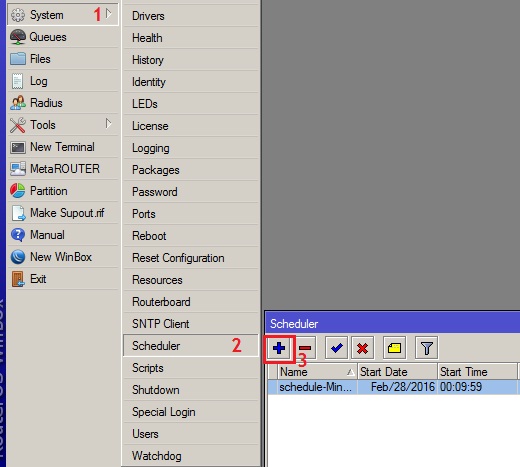
Masuk Winbox Mikrotik. Pilih menu System > Scheduler > Klik tanda ‘Plus’ untuk menambahkan jadwal/schedule baru.

Muncul Form schedul baru masukkan beberapa parameter berikut:
- Name: Nama Schedul yang akan dibuat
- Stard Date : Tanggal mulai, dimana schedule itu akan dijalankan
- Start Time : Waktu/Jam, dimana schedule itu akan dijalankan
- Interval : Rentang waktu schedule akan dijalankan kembali
- On Event : Action dari schedule ketika waktu sudah sesuai, dalam hal ini reboot router mikrotik dengan perintah /system reboot.

- Klik Apply dan OK, setelah dijalankan maka akan terlihat Next Run jadwal waktu berikutnya action reboot pada router mikrotik.
Memanfaatkan Scheduler Mikrotik untuk Reboot Otomatis sudah selesai, sangat mudah hanya 3 langkah sudah bisa autoreboot.