, , , , , , , ,

Tutorial Lengkap Cara Setting Mikrotik Bridge Indihome Speedy


Melakukan dial PPPoE Indihome dan Speedy di Mikrotik memiliki kelebihan tersendiri dari dial langsung dari modem nya telkom. Seperti yang kita ketahui bersama, jika kita langganan internet dari Telkom baik Speedy maupun Indihome, kita akan dikasih modem dengan merk Huawei, TP-Link, atau ZTE untuk dial koneksi PPPoE Client (Point-to-Point Protocol over Ethernet).

Beberapa manfaat dial pppoe indihome dan speedy di Mikrotik yaitu bisa menambahkan firewall sehingga lebih aman dari hacker dan serangan net cut, Mikrotik bisa di remote via Internet, Manajemen user dan koneksi jadi lebih mudah dan banyak fitur lainnya yang bisa kita gunakan di Mikrotik.

Pada Tutorial Mikrotik kali ini saya contohkan menggunakan modem indihome GPON ZTE F660 atau F609, dan Modem GPON Huawei HG8245A. Jadi sebelum kita setting mikrotik nya, kita harus setting modem nya dulu supaya bisa bridge dengan Mikrotik.

Cara Setting Bridge Modem Indihome ZTE F660 dan F609

1. Sebelumnya, perlu kita ketahui bahwa Modem GPON ZTE F660 dan F609 indihome ini default nya tidak bisa diseting bridge karena belum ada konfigurasi di sisi Optical Network Terminal (ONT) nya. Untuk setting bridge modem nya harus koordinasi dengan pihak Telkom, agar teknisi nya melakukan konfigurasi bridge pada Optical Line Terminal (OLT).

2. Jika sudah di setting bridge, kita tinggal cek ada di port mana bridge nya. Caranya dengan mengkoneksikan ke laptop/PC dan coba dial PPPoE nya dari laptop/PC. Port yang bisa digunakan untuk dial itulah yang sudah diset Bridge.

3. Selanjutnya, matikan DHCP Server pada port bridge tersebut supaya bisa dilakukan dial di Router Mikrotik nya. Masuk ke menu Network - LAN - DHCP port service, berikan tanda centang pada LAN yang dikonfigurasi sebagai bridge --> klik Submit.


4. Sekarang Modem Indihome GPON ZTE ZTE F660 atau F609 sudah bridge dan bisa dial PPPoE di Mikrotik.

Cara Setting Bridge Modem Indihome Huawei HG8245A

1. Setting bridge Modem Indihome Huawei HG8245A lebih mudah dari ZTE F660, karena tidak perlu bantuan setting dari pihak telkom di sisi OLT. Kita bisa langsung setting di sisi ONT langsung di modem nya.

2. Login ke modem Indihome Huawei HG8245A, bisa dengan
Username : telecomadmin
Password : admintelecom


3. Masuk ke tab WAN --> Pilih INTERNET_B_xxx --> pada WAN mode Pilih Bridge WAN --> Pada opsi binding options pilih port LAN yang digunakan, misal LAN3 --> klik Apply --> Restart Modem nya.


4. Sampai disini kita sudah membuat bridge Modem GPON Huawei HG8245A Indihome pada port LAN3.

Nah, sekarang kita lanjut ke konfigurasi Mikrotik nya. Disini saya contohkan menggunakan Mikrotik RB951G-2HnD. Intinya setingannya sama saja untuk Mikrotik lainnya, jika Anda pakai RB750 atau yang lain juga tidak masalah.

Cara Setting Mikrotik Bridge Indihome Speedy
1. Koneksikan Mikrotik dengan modem GPON Indihome nya menggunakan kabel LAN. Silakan colokkan di port 3 modem dan port berapapun di Mikrotik misal port 1.

2. Login ke Mikrotik menggunakan Winbox Mikrotik. Silakan Download Winbox Mikrotik dulu jika belum punya.

3. Tambahkan interface PPPoE Client, bisa melalui menu Interface ataupun PPP. Pada tab General, beri nama interface nya pada kolom Name -> Pilih Interface yang konek ke modem, misal ether 1


Masuk ke tab Dial Out : Masukkan username dan password indihome speedy nya di kolom User dan Password --> Klik OK


4. Buat rule Firewall NAT Masquerade. Masuk ke menu IP --> Firewall --> Masuk ke tab NAT --> tambahkan rule baru --> Chain pilih srcnat --> Out Interface pilih interface pppoe nya


Masuk ke tab Action, pada kolom Action pilih masquerade --> OK


5. Kemudian Setting DNS Mikrotik nya. Silakan baca disini : Cara Konfigurasi DNS Server Mikrotik

6. Setelah setting DNS nya, kita coba ping dari Terminal Mikrotik nya. Harusnya sudah bisa reply.


7. Jika belum bisa, coba cek pppoe nya running ga, dan dia dapat IP address apa gak. Cek ke menu IP --> Address. Cek juga routing nya di IP --> Route, pastikan ada tabel routing ke 0.0.0.0/0 dan gateway nya IP gateway dari pppoe nya.

8. Kita bisa tambahkan konfigurasi lainnya, seperti Bandwidth management, Firewall, atau buat Hotspot Mikrotik juga bisa. Silakan Anda kembangkan sendiri.

Cukup sekian dulu Tutorial Mikrotik tentang Cara Setting Bridge Modem Indihome ZTE F660 dan F609, Cara Setting Bridge Modem Indihome Huawei HG8245A, dan Cara Setting Mikrotik Bridge Indihome Speedy. Silakan Anda coba dan terapkan di Modem Indihome Speedy Anda.

Sekian untuk Tutorial Lengkap Cara Setting Mikrotik Bridge Indihome Speedy, semoga bermanfaat, Wassalamuálaikum, WR.WB.
Continue reading Tutorial Lengkap Cara Setting Mikrotik Bridge Indihome Speedy
, , , , , , ,

Tutorial Lengkap Cara Merubah Password Modem Indihome ZTE F609

Hay sobat RT/RW NET Indonesia, akhir-akhir ini telkom sedang ada promo karena kita sedang memeriahkan Kemerdekan Republik Indonesia yang ke 74th, maka mereka para ISP juga berlomba-lomba memberikan promo, al hasil sobat RT/RW NET juga banyak yang bertanya kepada saya mengenai tutorial ini, langsung ke topik pembicaraan aja ya sob, simak baik-baik :)


Bagaimana cara mengetahui password admin Modem Indihome? Apa password user admin modem Indihome? Bagaimana cara merubah password Modem Indihome? Mungkin beberapa pertanyaan itu muncul di benak Anda ketika Anda mulai berlangganan internet Indihome dan mendapatkan Modem Indihome yang tidak bisa login menggunakan user Admin.


Merubah Password user Admin Modem Indihome ZTE F609 via Telnet

Sebagai pelanggan, kita hanya diberi akses ke modem indihome dengan menggunakan role user, yaitu username : user dan password : user. Padahal pada role user ini tidak semua konfigurasi modem dapat kita akses. Sementara kita butuh untuk akses penuh ke modem indihome ini, misalnya ketika mau melakukan Bridge Modem Indihome ke Router Mikrotik.

Nah untuk mengatasi hal ini, kita bisa merubah password untuk username admin dengan menggunakan telnet. Namun pada beberapa kasus, port 23 untuk telnet ini di tutup oleh telkom. Jadi pastikan port 23 telnet ini bisa diakses.

Pada kesempatan ini saya coba contohkan Cara Merubah Password Modem Indihome ZTE F609 via Telnet. Secara umum cara untuk mengganti password admin Modem Indihome ZTE F609 adalah sebagai berikut :

1. Pastikan laptop/pc sudah terkoneksi ke modem baik via LAN atau WiFi.

2. Mengakses modem via telnet, bisa menggunakan CMD atau aplikasi PuTTY.

Kita bisa gunakan user sebagai berikut :

Login : root
Password : Zte521


3. Kemudian ketikkan perintah berikut untuk melihat database user modem :

sendcmd 1 DB p DevAuthInfo
4. Perhatikan pada parameter Row No ini menunjukkan user mana yang akan dirubah password nya.

5. Ketikkan perintah berikut untuk merubah password user Admin Modem Indihome ZTE F609

sendcmd 1 DB set DevAuthInfo 0 Pass passwordbaru

Pilih Row No untuk user Admin dan isikan password baru yang anda inginkan. Kemudian tekan Enter.

6. Sekarang password sudah berhasil diganti. Silakan coba login modem dengan user admin dan password barunya.

Demikian tutorial mengenai Cara Merubah Password Modem Indihome ZTE F609, semoga bermanfaat untuk sobat RT/RW NET sekalian, Wassalamuálaikum, WR. WB.
Continue reading Tutorial Lengkap Cara Merubah Password Modem Indihome ZTE F609
, , , , ,

Tutorial Lengkap Cara membuat Transparent Bandwidth Management

Hay sobat RT/RW NET, Pada kesempatan kali ini kami akan men-share mengenai tutorial membuat atau memisahkan Router Gateway/Core dengan Router yang bertindak sebagai Shaper, maksudnya Gimana sih ko’ ente masih bingung??? 😊

Jika rekan-rekan kurang memahami mungkin dengan melihat Topology yang sudah kami buatkan akan sangat membantu. Silahkan simak baik-baik ya sobat..


Topology yang saya buat diatas hanyalah salah satu dari banyak contoh topology sederhana saja, karena kami sering mendapati topologi di sebuah ISP yang memiliki topology sedikit berbeda, dimana Router yang bertindak sebagai Transparent Bandwidth Management- nya terletak di depan Router GW/Core.

Logis sih, karena pada router core ISP tidak menggunakan NAT 😁

Ngapain sih, harus menggunakan Transparent Bandwidth Management segala bukannya Router GW/Core sudah mencukupi untuk memanage.

Statement itu tidak lah salah jika anda memiliki Router high class atau anda hanya memiliki sedikit client dan Router Core anda tidak menjalankan routing BGP, dan dapat saya simpulkan bahwa sebetulnya konsep Transparent Bandwidth Management agak sedikit tidak perlu diterapkan dikarenakan hanya akan menambah cost, namun jika hanya untuk sekedar pengetahuan sobat sekalian gak masalah juga kan? hehe..

Pada saat sebuah Router menjalankan queue, memory dan CPU-lah yang akan berkerja keras.

Hands practice on the Core Router!

  • Pada Router Core memiliki config yang standart atau yang biasa kami lakukan jika ingin menghubungkan Mikrotik Router ke Internet sebagai Gateway.
  • Disini kami menggunakan ether1 sebagai interface UPLINK ke Internet & ether2 sebagai interface LAN.
  • Tidak lupa juga settings DNS, NAT, DHCP server untuk LAN, dan Default route.

Hands practice on the Bandwidth Management Router!

  • Membuat interface bridge & Assign interface ether1-2 ke dalam bridge.

  • Untuk memjadikan router ini sebagai transparent bandwidth management harus mengaktifkan “use-ip-firewall”, Jika tidak di aktifkan router ini tidak bisa melakukan shaper.
  • Selanjutnya, membuat Queuenya bisa menggunakan Simple atau Tree, namun disini kami menggunakan Simple queue sebagai contoh.

  • Hasil testing sebagia berikut.

  • Sekian dan Terimakasih. Wassalamu’alaikum warohmatullahi wabarokatuh. :)

The end of the words; “Siapa yang menempuh jalan untuk mencari ilmu, maka Allah akan mudahkan baginya jalan menuju surga.” (HR. Muslim, no. 2699)
Continue reading Tutorial Lengkap Cara membuat Transparent Bandwidth Management
, , , , , , , ,

Tutorial Lengkap Cara Install Mikrotik di VPS Vultr


Install Mikrotik di Virtual Private Server (VPS) sudah pernah saya bahas pada artikel sebelumnya tentang Cara Install Mikrotik di Virtual Private Server (VPS). Terus apa bedanya dengan tutorial kali ini? Bedanya adalah pada vendor VPS nya. Pada artikel sebelumnya saya menggunakan vendor VPS Digital Ocean (DO), nah kali ini saya coba gunakan vendor VPS lain yang sedang populer yaitu Vultr.

Kenapa Vultr jadi lebih populer dari Digital Ocean? Hal ini karena lagi-lagi soal duit. Ya, harga sewa VPS di Vultr lebih murah daripada di Install Mikrotik di VPS Digital Ocean walaupun dengan spek yang sama. Dengan spesifikasi yang hampir sama, $5 di Digital Ocean cuma $2,5 di Vultr. Begitu juga dengan yang harga $10 di DO, $5 di Vultr. Lebih hemat biaya kan. Saya juga sudah mulai migrasikan server saya di DO ke Vultr supaya lebih irit.

Install Mikrotik di VPS Vultr

Images sistem operasi yang tersedia secara default pada layanan Vultr Cloud Compute (VC2) adalah CentOS, CoreOS, Debian, Fedora, FreeBSD, OpenBSD, Ubuntu, dan Windows. Vultr juga telah menyediakan ISO di ISO Library, berisi berbagai distro Linux dan BSD. Lalu bagaimana caranya jika kita ingin install MikroTik di VPS Vultr? Caranya adalah dengan menggunakan raw disk image MikroTik yang diwrite ke storage menggunakan SystemRescueCD ISO.

Kebutuhan Instalasi

  • SystemRescueCD ISO
  • MikroTik RouterOS raw disk image


1. Deploy dan Run SystemRescueCD Live ISO

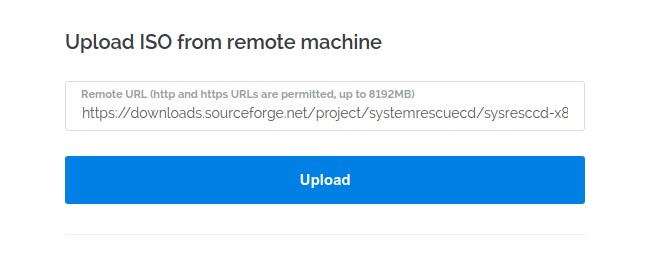
Masuk ke halaman upload ISO
Copy link SystemRescueCD ISO, lalu paste di Remote URL, lalu Upload. Vultr akan mendownload ISO yang telah dimasukkan, proses download ditammpilkan pada halaman ISO.


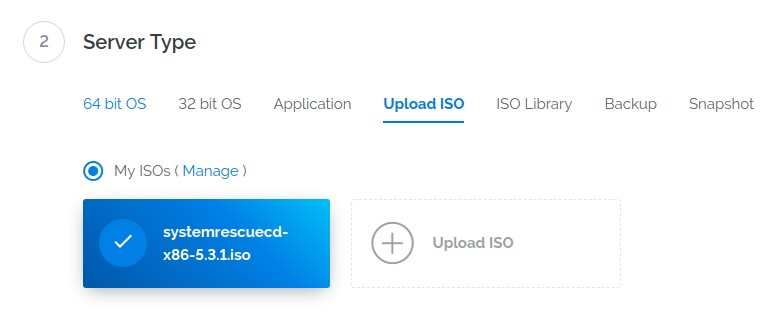
Buat VPS baru, pada Server Type pilih ISO yang telah diupload pada tab Upload ISO.


Jalankan VPS yang sudah dibuat.

2. Install MikroTik RouterOS raw disk image

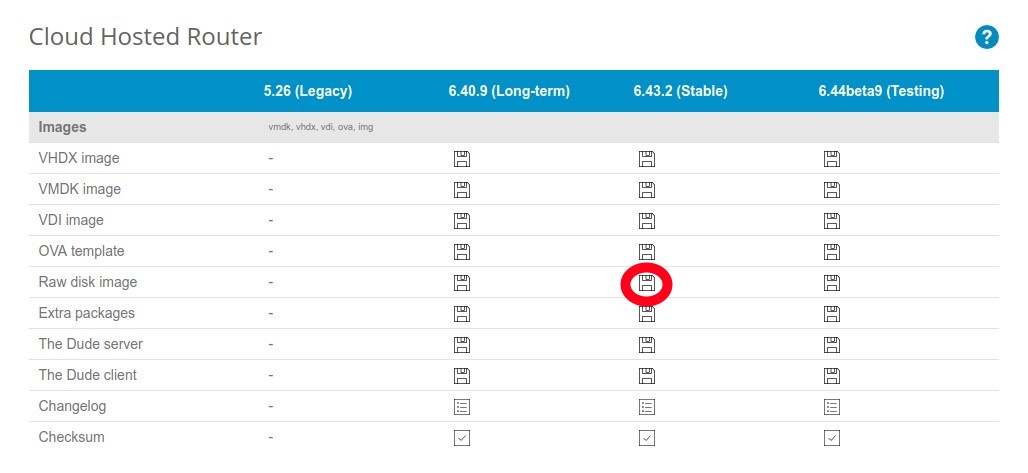
Copy link download MikroTik RouterOS – Cloud Hosted Router – Raw disk image.


View Console dari VPS yang berisi SystemRescueCD Live ISO.

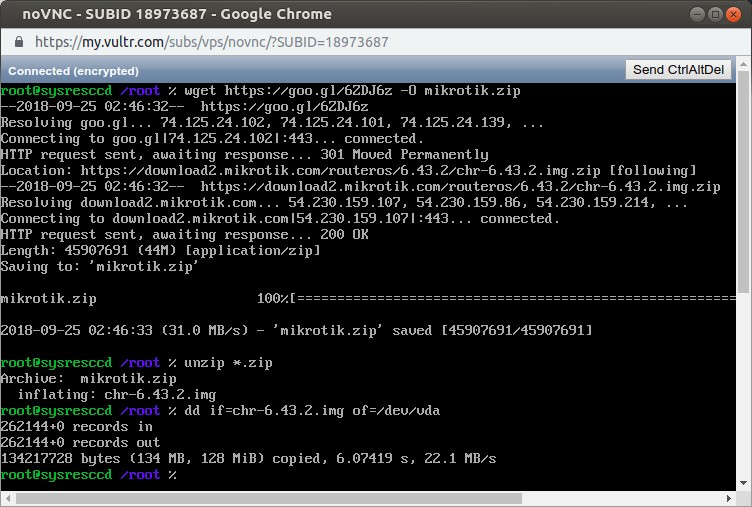
Jalankan perintah download MikroTik RouterOS pada console VPS. Saya memendekkan URL download MikroTik, karena console tidak mendukung copy paste, harus ketik manual URL.


wget https://goo.gl/62DJ6z -O mikrotik.zip


Lalu unzip raw disk image yang telah didownload.


unzip *.zip


Dengan menggunakan perintah dd, write raw disk image ke storage VPS.


dd if=chr-6.43.2.img of=/dev/vda


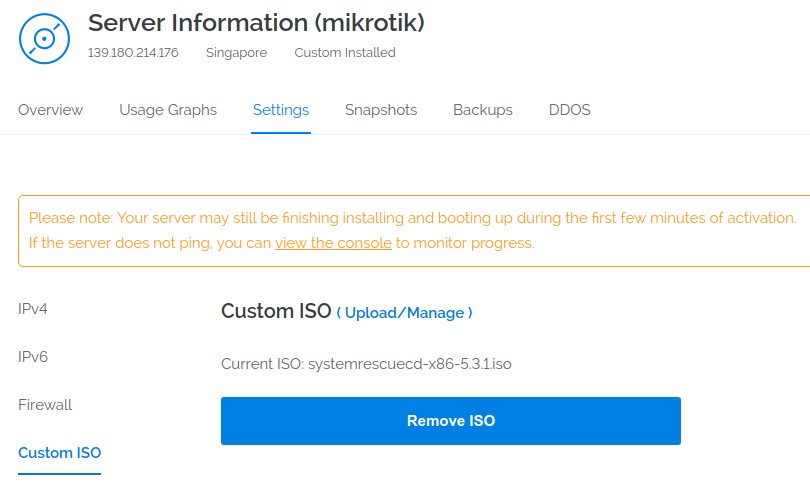
Setelah dd selesai, Remove ISO dari VPS melalui menu Settings->Custom ISO. VPS otomatis reboot.


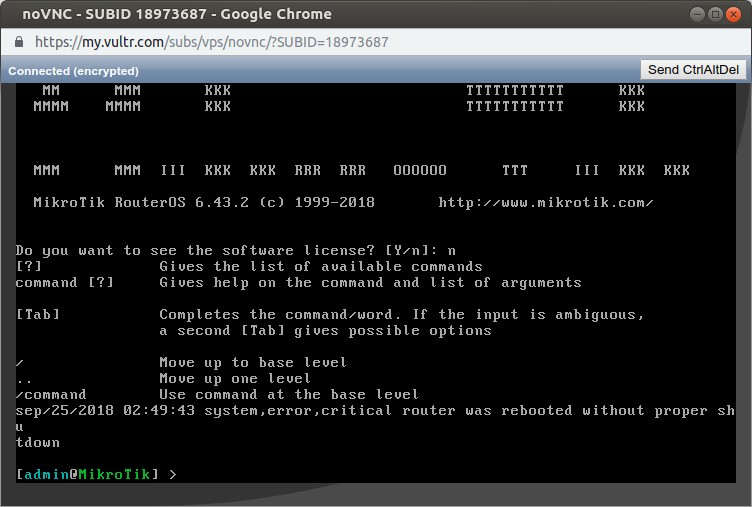
MikroTik sudah terinstall, akses kembali View Console atau dapat juga dengan melakukan remote melalui SSH.


selamat mencoba 🙂
Continue reading Tutorial Lengkap Cara Install Mikrotik di VPS Vultr
, , , , , ,

Tutorial Lengkap Cara Install Mikrotik di Virtual Private Server (VPS)


Virtual Private Server (VPS) adalah suatu Server yang dibagi menjadi beberapa Virtual Machines (VM) dimana setiap VM merupakan Virtual Server yang dapat di install sistem operasi tersendiri.

Misalnya seperti PC/Laptop kita yang diinstal VMWare atau VirtualBox untuk menjalankan OS tertentu. Disini tentunya kita bisa membuat beberapa VM untuk menjalankan OS yang kita inginkan.

Nah, VPS yang dimaksud adalah VPS cloud yang sudah terhubung ke jaringan internet. Untuk menggunakannya kita bisa menyewa VPS yang disediakan oleh berbagai vendor hosting server. Disini saya menggunakan VPS dari Digital Ocean dengan menyewa Virtual Server di Singapore.

Untuk apa install Mikrotik di VPS? Ada beberapa kegunaan mikrotik yang bisa kita manfaatkan karena Mikrotik nya akan mempunyai IP Publik, misalnya digunakan sebagai VPN Server, Proxy Server, atau hanya sekedar untuk ngelab saja. Jadi ini merupakan salah satu cara mendapatkan IP Publik pada Mikrotik

Oke, langsung saja kita simak Tutorial Mikrotik berikut :

Tutorial Cara Install Mikrotik di Virtual Private Server (VPS)

1. Silakan Login atau Daftar dulu ke Digital Ocean disini
Setelah daftar dari link tersebut, Anda akan mendapatkan credit Gratis $10, yang nantinya bisa digunakan untuk menyewa VPS nya. Lumayan kan dapet gratisan, hehe

2. Setelah login ke DO, buat Droplet baru --> Klik Create Droplet


2. Pilih Image Ubuntu 16.04 x64. Kenapa tidak langsung pakai image Mikrotik saja? DO tidak mengijinkan kita untuk install Image selain yang disediakan olehnya. Jadi kita pakai Ubuntu saja untuk nantinya kita install Mikrotik Cloud Hosted Router (CHR).


3. Pilih Size (ukuran) dari VPS nya. Pilih yang paling murah saja yang $5/bulan. Bisa pakai 2 bulan GRATIS dengan free credit $10 tadi.

4. Pilih Datacenter dari VPS yang akan digunakan. Silakan pilih yang terdekat saja supaya ping nya bagus dan hop nya gak terlalu panjang. Disini saya contohkan pakai Server di Singapore.


5. Isikan hostname dari VPS Anda. Terserah mau dikasih nama apa. Default aja juga gak masalah. Kemudian Klik Create.


6. Tunggu beberapa saat hingga proses pembuatan VPS nya selesai. Jika sudah selesai maka akan muncul tulisan You're Awesome! pada kolom Created di menu Droplets. Silakan akses ke console VPS nya melalui menu More --> Access Console.


7. Selain itu kita juga akan menerima email dari DO tentang detail server tersebut.


8. Karena penggunaan Console DO nya agak susah, saya sarankan untuk remote console VPS nya via SSH PuTTY. Silakan download aplikasi PuTTY dan buka aplikasinya.
Pada kolom Hostname (or IP address) masukkan IP adress VPS nya --> Port 22 --> Klik Open.


9. Login dengan user : root dan password yang ada di email tadi. Kemudian kita akan diminta untuk mengganti password default nya. Silakan ganti passwordnya sesuai keinginan Anda.


10. Setelah ganti password, kita mulai membuat Ubuntu nya menjadi Mikrotik Cloud Hosted Router (CHR). Silakan copy dan paste code berikut ke PuTTY :


wget https://download2.mikrotik.com/routeros/6.38.3/chr-6.38.3.img.zip -O chr.img.zip && \
gunzip -c chr.img.zip > chr.img && \
mount -o loop,offset=33554944 chr.img /mnt && \
ADDRESS=`ip addr show eth0 | grep global | cut -d' ' -f 6 | head -n 1` && \
GATEWAY=`ip route list | grep default | cut -d' ' -f 3` && \
echo "/ip address add address=$ADDRESS interface=[/interface ethernet find where name=ether1]
/ip route add gateway=$GATEWAY
" > /mnt/rw/autorun.scr && \
umount /mnt && \
echo u > /proc/sysrq-trigger && \
dd if=chr.img bs=1024 of=/dev/vda


Cara Paste di PuTTY dengan klik kanan --> kemudian tekan Enter.
Tunggu hingga proses download image Mikrotik CHR nya selesai. Setelah selesai script nya akan menjalankan proses mounting dan instalasi CHR nya.


11. Jika sudah selesai, masuk ke akun Digital Ocean nya lagi --> Matikan VM nya.


12. Nyalakan kembali VM nya dengan menekan tombol Switch On.


13. Sekarang kita coba remote lagi VPS nya via console SSH pada PuTTY.
Login nya pakai user : admin, passwordnya kosong (tanpa password).
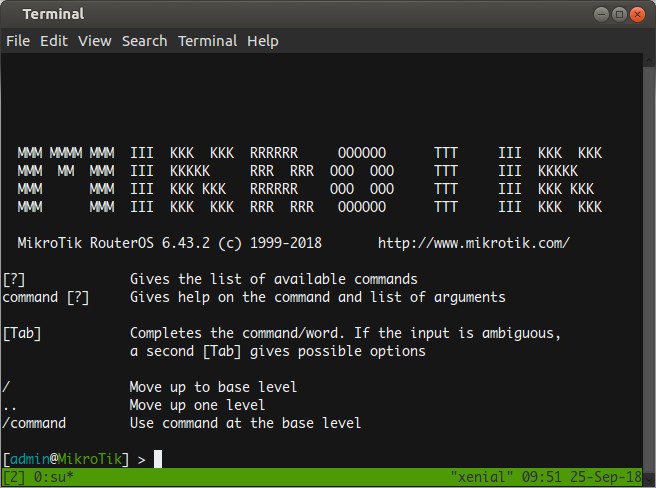
Tadaa!! Ubuntu nya sudah berubah menjadi Mikrotik :D


14. Nah, Mikrotik nya sudah selesai diinstall nih. Kita juga bisa remote Mikrotik nya via Winbox. Tinggal buka Winbox Mikrotik nya Connect to masukkan IP Address VPS nya --> Masukkan User dan Password nya.


Selesai sudah, kita sudah berhasil menginstall Mikrotik Cloud Hosted Router (CHR) di Virtual Private Server (VPS) Digital Ocean. Selanjutnya silakan mau dibuat apa Mikrotik nya. Yang perlu diperhatikan adalah, karena Mikrotik CHR ini yang versi gratisan, maka pada interface eth nya hanya support bandwidth 1 Mbps saja.
Continue reading Tutorial Lengkap Cara Install Mikrotik di Virtual Private Server (VPS)
, , , , , ,

Tutorial Lengkap Cara Menghidupkan HP Android Tanpa Menggunakan Tombol Power

Hay sobat blog RT/RW Net sekalian, apa kabarnya? semoga baik-baik saja ya sob, kali ini berhubung hape yang saya gunakan hape yang sudah jadul alias ketinggalan jaman dan kudet serta tombol powernya rusak maka saya akan membagikan tutorial ini sob untuk kalian semua, semoga bermanfaat ya.. inilah Tutorial Lengkap Cara Menghidupkan HP Android Tanpa Tombol Power. Simak baik-baik ya sob :)

Cara Menyalakan HP Tanpa Tombol Power Dengan Mudah

Cara ini bisa dicoba pada hampir seluruh merek smartphone ternama seperti:
Xiaomi
ASUS
Lenovo
Samsung
Dan lain sebagainya. Kebetulan salah satu HP android merek POLYTRON saya juga mengalami hal itu. Penyebabnya dikarenakan usia dan intensitas pemakaian

Berikut adalah cara menyalakan HP tanpa tombol power:

1. Menggunakan Tombol Volume


Cara yang pertama adalah memakai tombol volume up/down sebagai alternatif dari tombol power. Memang bisa? tentu saja tidak secara umum 😃

Kita harus mengubah tombol volume menjadi tombol power menggunakan aplikasi pihak ketiga yang bernama "Power Button to Volume Button" (bisa anda download diGoogleplay secara gratis)

Berikut langkah-langkah menukar fungsi tombol volume menjadi tombol power:

Silahkan cari dan download aplikasi bernama " Power Button to Volume Button" langsung dari playstore. Jangan download ditempat lain karena dikhawatirkan mengandung virus/malware berbahaya
Jika proses installasi aplikasi sudah selesai, silahkan buka aplikasinya
Tahap selanjutnya, pada pengaturan Enable/Disable Volume Power silahkan dicentang
Selesai


Oke, sekarang anda langsung coba saja menggunakan tombol volume up atau volume down untuk menghidupkan HP

Untuk mengembalikan pengaturan seperti semula, kita hanya perlu membuka menu pada bagian notifikasi Turn of Screen dan menghilangkan centangnya

2. Menggunakan Charger atau Power Bank untuk Menghidupkan HP

Cara ke dua ini mungkin dipikirkan pertamakali ketika pengguna menyadari bahwa tombol power HP nya tidak berfungsi dengan baik. Tingga di colokkan saja ke charger untuk menghidupkan layar utama

Setidaknya ada 3 langkah menghidupkan layar HP melalui charger:

Sambungan port charger ke smartphone android
Tancapkan kepala charger ke stop kontak untuk melakukan pengisian daya
Jika sudah menyala, lepas saja chargernya

Mudahkan? hanya butuh 3 langkah sederhana. Sayangnya kita tidak bisa selalu bergantung pada keberadaan stop kontak, alternatifnya anda bisa menggunakan Power Bank Eksternal untuk memancing sumber daya agar mengaliri smartphone. Ketika layar berhasil dihidupkan, pengguna akan melihat tampilan lock screen dan sampai disini fungsi touch screen juga bekerja

3. Gunakan Ejector SIM Card HP


Cara ketiga mungkin tidak banyak disadari. Ketika pengguna mengeluarkan baki kartu SIM saat HP dalam keadaan hidup maka layarnya akan menyala dan tampil notifikasi bahwa kartu SIM tidak tersedia. Meskipun saya tidak yakin apakah cara ini aman atau tidak kalau digunakan berkali-kali 😌

Adapun langkah-langkahnya seperti ini :
Silahkan ambil alat ejector untuk mengeluarkan baki SIM di HP anda
Seperti biasa, tancapkan alat tersebut ke lubang kecil untuk membuka baki SIM
Setelah kartu SIM dikeluarkan, maka sistem android akan merespond dan menyala
Yang terakhir, pasang kembali Tray SIM Cardnya.

Alat ejector kartu SIM card bentuknya sangat kecil sehingga sulit dibawa kemana-mana. Alternatifnya anda bisa menggunakan alat sejenis lain seperti tusuk gigi, ujung bolpoint, staples dan sebagainya

4. Aktifkan Double Tap to Wake


Seperti namanya "Double Tap to Wake" artinya ketuk dua kali pada layar touchscreen untuk menghidupkan HP. Ini merupakan salah satu fitur yang di usung oleh sistem android

Fitur ini secara default sudah disematkan pada HP android keluaran tahun 2018, jadi kalau HP anda keluaran tahun dibawah itu biasanya belum tersedia fitur "Double Tap to Wake". Kalaupun anda menginstall aplikasi pihak ketiga, syaratnya HP harus sudah dalam keadaan root

Adapun langkah-langkah mengaktifkan "Double Tap to Wake" diHP saya Xiaomi 7A, sebagai berikut:
  • Buka halaman setting melalui ikon gear
  • Masuk ke menu Layar Kunci
  • Aktifkan opsi "Ketuk layar 2x untuk bangunkan" Anda dapat menghidupkan layar hanya dengan mengetuk layar 2x
  • Selesai
Jika anda tidak bisa menemukan pengaturan "Double Tap to Wake" , silahkan browsing di internet karena beda merek HP beda pula letaknya. Kalau diHP teman saya ada di menu "About Phone" atau coba buka menu "Bantuan praktis > gestur layar mati > aktifkan"

Atau silahkan download di playstore dengan kata kunci "Double Tap to Wake" (HP wajib root)

5. Memakai Fitur Sensor Android


Perlu anda ketahui bahwa beberapa HP seri keluaran terbaru sudah dibekali dengan berbagai jenis kemampuan untuk mengenali sensor sebagai pembuka layar lock screen

Jika HP anda termasuk golongan segmen entry level hingga flagship secara default sudah dibekali kemampuan sensor biometrik. Karena sensor ini sangat sensitif maka bisa kita manfaatkan untuk menghidupkan layar HP bahkan tanpa menyentuhnya

Misalnya saja seperti :
  • Fingerprint
  • Face Unlock
  • Irish Scanner
  • Gravity (saat HP seakan terjatuh/dimasukkan saku maka layar utama akan menyala)
  • Dan Lain Sebagainya
Di HP saya ada di menu sandi dan keamanan, Mengaktifkan sensor pengenalan android secara otomatis juga dapat menghidupkan layar yang awalnya mati. Ini bertujuan untuk meningkatkan sensitivitas HP terhadap sentuhan

a) Buka halaman setting pada smartphone android > pada system and devices > pilih opsi Lock screen and password


b) Kemudian pilih opsi Add Finger print > selanjutnya kita perlu menambahkan sidik jari baru untuk mengunci layar. Saya memilih opsi PIN


c) Isikan kode PIN 4 digit sesuai keinginan pengguna , selanjutnya ikuti wizard hingga tahap ini selesai


d) Tambahkan sidik jari anda sesuai apa yang ditampilkan pada langkah setup wizard, setelah sidik jari ditambahkan. Pengguna bisa menambahkan lebih dari 3 sidik jari baru. Setelah ini, anda bisa membuka layar HP android menggunakan finger print sensor


6. Memakai Aplikasi Lain Pengganti Tombol Power HP


Sebagai pengguna Android, kita telah dimanjakan oleh berbagai jenis aplikasi yang dapat mengatasi berbagai masalah kita termasuk ketika fungsi tombol power rusak.

Berikut contoh aplikasi untuk menghidupkan layar HP tanpa bergantung pada tombol power:
  • Power Button to Volume Button ( Yang awal kita bahas tadi )
  • Gravity Screen (Menghidupkan HP hanya dengan gerakan HP nya saja)
  • Double Tap Screen (Cara ini juga sudah saya bahas di atas tadi dan ini menurut saya paling efektif)
  • Auto Screen On Off (Menghidupkan atau mematikan HP dengan sensor jarak)
  • Proximity actions proximity sensor (Anda harus mengetuk pada layar tepat dimana ikon aplikasi ini berada)
Selebihnya bisa anda cari sendiri di Google Playstore, ingat ya! aplikasi terpercaya hanya di unduh dari playstore bukan ditempat lain

7. Gunakan benda lain

Cara selanjutnya unuk menghidupkan HP tanpa tombol power adalah menggunakan benda lain seperti tusuk gigi, kawat, lidi dan sebagainya

Dalam beberapa kasus, penyebab tombol power tidak berfungsi karena tombol luarnya memang sudah rusak. Sementara menyisakan bagian karet yang menonjol

Nah bagian ini bisa dijangkau menggunakan benda-benda kecil yang terbilang aman dan bukannya benda tajam

Dikhawatirkan kalau menggunakan benda tajam justru merusak sensitifitas dari fungsi tombol power sehingga HP sering mati sendiri, restart atau justru tidak bisa dihidupkan sama sekali

Cara ini sangat efektive apabila fungsi tombol power masih bekerja dengan baik, karena yang rusak hanya bagian tombol/covernya saja

8. Dihubungkan ke PC/Laptop

Cara selanjutnya adalah menghubungkan HP melalui kabel data USB ke PC/komputer, ketika pertamakali dihubungkan maka HP otomatis menyala dimana pengguna diberikan 3 opsi yaitu : charger only, transfer galeri dan transfer data

Jika tidak terhubung cobalah menginstall driver yang sesuai dengan merek HP anda, beberapa HP android umumnya sudah mendukung instalasi driver controller otomatis pada PC/Laptop. Jadi, anda tidak perlu bersusah payah harus mendownload dan menginstall driver yang sesuai dengan tipe HP

9. Mencabut dan memasang baterai dengan cepat

Cara ini harus dilakukan dengan cepat kurang dari 1 detik. Sayangnya tidak bekerja pada smartphone yang menggunakan baterai tanam melainkan hanya pada baterai removable/ynag bisa dilepas.

Begini langkah-langkahnya :
  • Lepas casing belakang HP
  • Cabut baterai bagian belakang saja kemudian pasang kembali dengan cepat, tidak perlu sampai mengeluarkan baterai dari wadahnya, cukup diangkat sedikit lalu dipasang kembali 

10. Menghubungi HP melalui HP lain

Cara terakhir adalah menghubungi HP melalui pesan whatsapp, SMS atau panggilan dari HP lain sekedar untuk menyalakan HP yang tombol powernya rusak

Kelemahan dari cara ini adalah anda harus memiliki HP lain yang digunakan sebagai pemicu untuk menghidupkan layar HP utama. Memang agak ribet tetapi pasti berhasil

Setiap kali ada pesan whatsapp masuk pasti layar HP anda menyala kan? begitu pula saat ada panggilan atau sms masuk..

Demikian artikel mengenai Cara menyalakan layar HP Android yang tombol powernya rusak. Semoga apa yang saya bagikan kali ini bisa bermanfaat. Jika ada pertanyaan silahkan japri atau tinggalkan komentar dibawah. Sekian dan terimagaji 😋
Continue reading Tutorial Lengkap Cara Menghidupkan HP Android Tanpa Menggunakan Tombol Power
, , , , , , , ,

Blogger dan WordPress - Mana yang lebih baik dalam hal SEO?


Blogger dan WordPress - Mana yang lebih baik dalam hal SEO? - Saya telah menggunakan Blogger dan WordPress untuk waktu yang lama. Jika kita berpikir tentang Search Engine Optimization (SEO) lalu mana yang lebih baik, Blogger atau WordPress? Kedua platform blogging ini memiliki pro dan kontra.

Sebelum kita melangkah lebih jauh, mari ketahui bahwa perbandingan ini antara Blogger dan WordPress.org. Saya rasa tidak masuk akal untuk membandingkan, karena keduanya sama sekali berbeda. Mungkin akan lebih masuk akal untuk membicarakan blogger dan WordPress.com. Satu-satunya alasan untuk membandingkan Blogger dengan WordPress.org adalah karena basis pengguna yang besar yang mereka miliki.

Blogger - Mudah Digunakan dan Didukung Google

Blogger adalah platform blog gratis dengan antarmuka Google yang mudah digunakan. Banyak fitur baru telah ditambahkan untuk meningkatkan kegunaannya selama bertahun-tahun. Itu juga dilengkapi dengan beberapa fitur menarik dengan blog blogspot dibuka dengan Blogger.

Spesifikasi:

Sesuaikan tema Blogger sesuai keinginan Anda
Menggunakan domain kustom untuk menciptakan nilai merek
Banyak widget untuk menambahkan konten dengan mudah

Selain itu, opsi untuk menambahkan file robots.txt, tautan permanen khusus, dll. Di pembaruan terakhir. Beberapa fitur terkait SEO seperti. Tata letak blog dinamis dan template seluler juga tersedia di Blogger versi terbaru. Sebagian besar fitur yang ditemukan cepat atau lambat di WordPress juga dapat dilihat di Blogger (Ini sangat penting).

WordPress - Plugin, Tema, dan Lainnya

WordPress adalah alat CMS open source yang banyak digunakan oleh blogger, master web, dan perusahaan. Dengan ketersediaan ribuan tema dan plugin gratis yang disumbangkan oleh anggota komunitas, WordPress adalah salah satu platform blog terbaik yang pernah ada dan gratis untuk digunakan.

WordPress memberikan fleksibilitas lengkap untuk menyesuaikan tampilan blog Anda. Anda juga dapat dengan mudah mengoptimalkan blog Anda untuk mesin pencari menggunakan plugin SEO gratis. WordPress, forum bisnis dan situs kupon, dll. Ini juga dapat digunakan untuk membuat aplikasi web yang kompleks seperti. Terakhir, satu-satunya hal yang mengganggu adalah Anda harus membeli hosting (berbayar) .

Blogger vs WordPress - Mana yang lebih baik untuk SEO?

Apa pun platform blog yang Anda gunakan, kontennya harus unik. Jadi dalam perbandingan ini, struktur permalink, kecepatan memuat halaman dan plugin SEO dll. Kami akan membandingkan fitur seperti.

Struktur permanen

WordPress populer karena fleksibilitasnya untuk menentukan permalink khusus. Dengan menggunakan permalink khusus, sangat mudah untuk memasukkan semua kata kunci yang ditargetkan ke dalam tautan. Belakangan, Blogger menerapkan aplikasi yang sama dengan opsi terbatas. Jadi WordPress berada di depan Blogger dalam hal struktur tautan permanen.

Kecepatan memuat halaman

Mempertimbangkan blog Blogger dengan template datar dan tema default WordPress blog, saya perhatikan bahwa Blogger memuat jauh lebih cepat dibandingkan dengan WordPress. Karena Google melihat Kecepatan Muat Halaman sebagai salah satu faktor peringkat SEO yang penting, kami harus berhati-hati dengan ini. Tentu saja kita juga bisa mempercepat WordPress menggunakan plugin caching.

Plugin SEO

Ada banyak plugin SEO gratis dan premium yang tersedia di WordPress. Blogger, di sisi lain, tidak memiliki pilihan lain untuk SEO selain menggunakan fitur bawaan. Jika Anda ingin kontrol yang lebih baik atas SEO, tampaknya bagus untuk menggunakan WordPress untuk saat ini. Apa yang dilakukan SEO untuk konten berkualitas dan reguler :).

Penetapan harga

Meskipun Blogger sepenuhnya gratis untuk digunakan, WordPress adalah paket untuk dipasang di ruang hosting. Mengingat penyedia hosting gratis yang tidak dapat diandalkan, Anda perlu membeli beberapa ruang dari penyedia hosting yang baik. Jika Anda seorang blogger atau webmaster yang serius, Anda dapat dengan mudah mendapatkan kembali uang yang Anda keluarkan untuk hosting.

Hasil

Hasilnya, lebih disukai menggunakan WordPress 90% karena memberikan kontrol penuh atas blog atau situs web WordPress yang dihosting. Saya tidak bisa mengatakan bahwa Blogger tidak bagus, tetapi menurut saya masih banyak ruang untuk perbaikan dalam hal fitur dan fleksibilitas.

Semoga Google segera menerapkan fitur-fitur baru ke Blogger. Silahkan erbagi dengan kami Anda tentang Blogger dan WordPress yang menjadi bahan diskusi.

Continue reading Blogger dan WordPress - Mana yang lebih baik dalam hal SEO?